
El sistema POS de Treatwell te lo pone fácil para gestionar transacciones, llevar el control de las ventas y mantener la caja en orden. La clave aquí es la Quicklist POS, un menú rápido que puedes abrir desde el calendario.
La quicklist es una función de la app que te da acceso directo a las acciones más usadas, como vender productos, vender vales, registrar entradas/salidas de caja o cerrar el día.
¿Dónde encuentro la Quicklist POS?
En la parte superior izquierda del calendario verás un símbolo de caja con el nombre 'Ventas'. Haz clic y se abrirá la Quicklist POS con las funciones más usadas.
¿Cómo vendo productos y vales desde la Quicklist?
Úsala cuando los clientes vienen sin cita pero quieren comprar productos, vales del salón o tarjetas regalo.
Es casi igual que hacer checkout de un servicio, solo que no aparecen servicios en la ventana.
¿Cómo registro entradas y salidas de caja con el POS?
Siempre que metas o saques dinero de la caja sin que sea parte de un checkout o reembolso, debes registrarlo.
Salida de caja: cuando sacas dinero (ej. llevarlo al banco).
Entrada de caja: cuando añades dinero (ej. poner cambio en la caja).
Pasos para registrar entradas y salidas:
Abre la Quicklist POS clicando en 'Ventas'.
Selecciona 'Entrada de caja' o 'Salida de caja'.
Introduce la cantidad y añade una nota clara (ej. 'cambio añadido' o 'ingreso en banco').
⚠️ Importante: no uses esta función para checkouts o reembolsos.
Consulta a tu asesor para temas fiscales.
¿Qué significa abrir y cerrar un día de trabajo con el POS?
El POS funciona con días de trabajo que hay que abrir y cerrar.
Abrir: se hace automáticamente con la primera transacción POS (checkout, reembolso, entrada o salida). Si no hay transacciones, el día no se abre.
Cerrar: es tu confirmación de que todo está listo. Una vez cerrado, el día queda bloqueado.
⚠️ Si el efectivo real no coincide con lo esperado, el POS registra la diferencia y crea un ajuste automático.
¿Cómo cierro el día con la Quicklist POS?
Cada día abierto debe cerrarse antes de irte.
Pasos para cerrar el día:
Asegúrate de que todas las citas de hoy estén cerradas (violeta = cerrado, azul = pendiente).
Abre la Quicklist POS y haz clic en 'Cerrar día'.
Abre la caja y cuenta el efectivo.
Introduce la cantidad como saldo inicial para mañana.
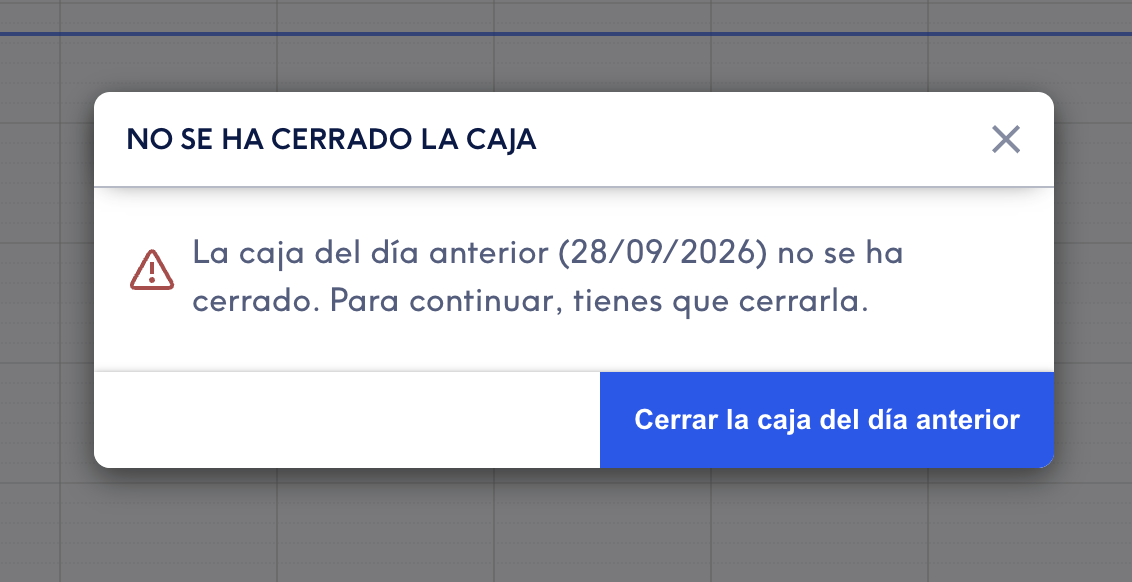
Para cerrar un día anterior, vuelve a esa fecha en tu calendario, completa los cobros pendientes y haz clic en ‘Cerrar día’ en el menú rápido del POS.
Si quieres empezar con otro saldo, registra primero una entrada o salida antes de cerrar.
Al cerrar recibirás el informe de fin de día.
¿Cómo veo el informe de transacciones?
El informe muestra todas las operaciones registradas en POS.
Entra en 'Informes' o desde la Quicklist POS.
Navega entre días con las flechas.
Elige vista básica o avanzada.
Verás un desglose de ventas, reembolsos, entradas y salidas.
¿Te ha resultado útil este artículo?