
Mantener el calendario de Treatwell Connect actualizado es importante para asegurarnos de que podemos ayudarte a gestionar tu salón y tus reservas online de la manera más fluida posible. Cuando tu calendario está actualizado, tus clientes solo podrán reservar cuando realmente estés disponible y no durante las horas en que ya tienes una cita o estás ocupado. Consulta este artículo para saber más sobre cómo mantener tu calendario actualizado.
¿Por qué es importante mostrar mi disponibilidad en tiempo real?
Estamos aquí para ayudarte a atraer más clientes a tu salón, y lo hacemos promocionando tus espacios libres a los clientes que buscan en Treatwell. Lo que no queremos es enviarte clientes cuando ya tienes citas, ya que esto genera doble reserva y tendrás que cancelar o reprogramar a esos clientes.
Mostrar tu disponibilidad en tiempo real gestionando tu calendario en Connect es clave para asegurarte de sacar el máximo provecho a tu colaboración con Treatwell.
Ya uses Connect como tu sistema principal de reservas o junto con otro software, usar el calendario correctamente es la manera más eficaz de hacer crecer tu negocio.
Además, cuanto más fiable seas, mejor posicionamiento tendrás en Treatwell, ayudándote a ser visto por más clientes.
¿Cómo puedo bloquear mi disponibilidad en el calendario?
Siempre recomendamos añadir citas en el calendario de Treatwell Connect en lugar de bloqueos, así podrás sacar el máximo partido de Treatwell Connect, recibiendo más valoraciones, informes actualizados y gestionando mejor tu tiempo. Sin embargo, sabemos que a veces solo necesitas bloquear un poco de tiempo para un descanso rápido o tiempo libre, aquí te explicamos cómo:
Cuando necesites añadir un nuevo bloqueo, haz clic en un espacio vacío de tu calendario.
Aparecerá una ventana; en la parte superior, selecciona ‘Bloquear’.
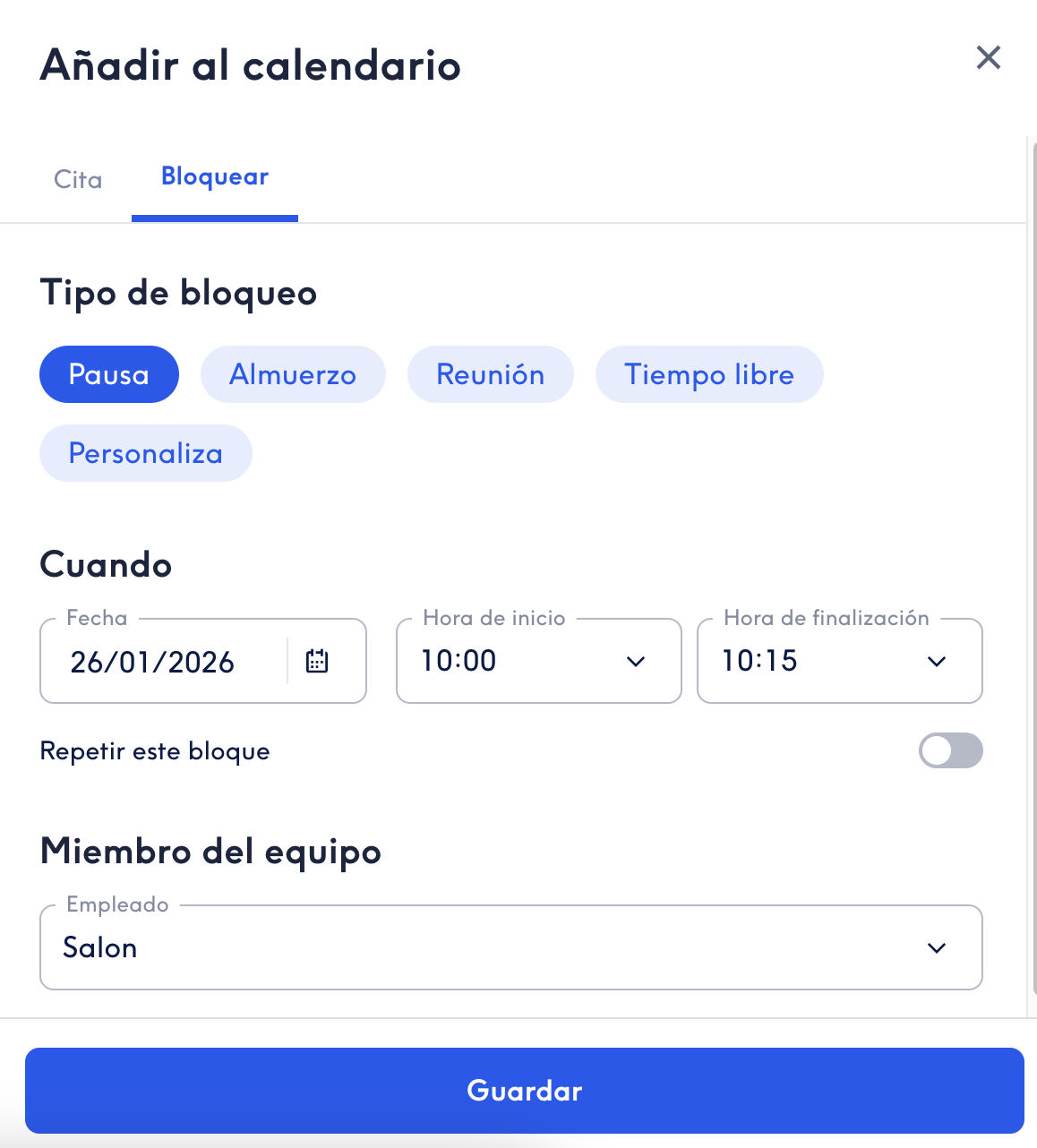
Introduce toda la información necesaria:
Elige el tipo de bloqueo que quieres añadir (Pausa, Comida, Reunión, Tiempo libre o Personalizado).
Configura la fecha, la hora de inicio y la de finalización.
También puedes repetir el bloqueo. Elige el intervalo y cuándo terminan las repeticiones.
Asigna el bloqueo a un miembro del equipo.
Revisa los detalles antes de darle a 'Guardar'.
Si necesitas añadir una cita en lugar de un bloque, consulta este artículo para saber cómo hacerlo.
¿Cómo puedo desbloquear mi disponibilidad en el calendario?
Sabemos que a veces los planes cambian y puede que necesites eliminar un bloqueo del calendario. A continuación, te mostramos cómo hacerlo:
Si el bloqueo es un evento puntual, haz clic en él para abrirlo en la Agenda.
Haz clic en 'Quitar bloqueo' para eliminarlo.
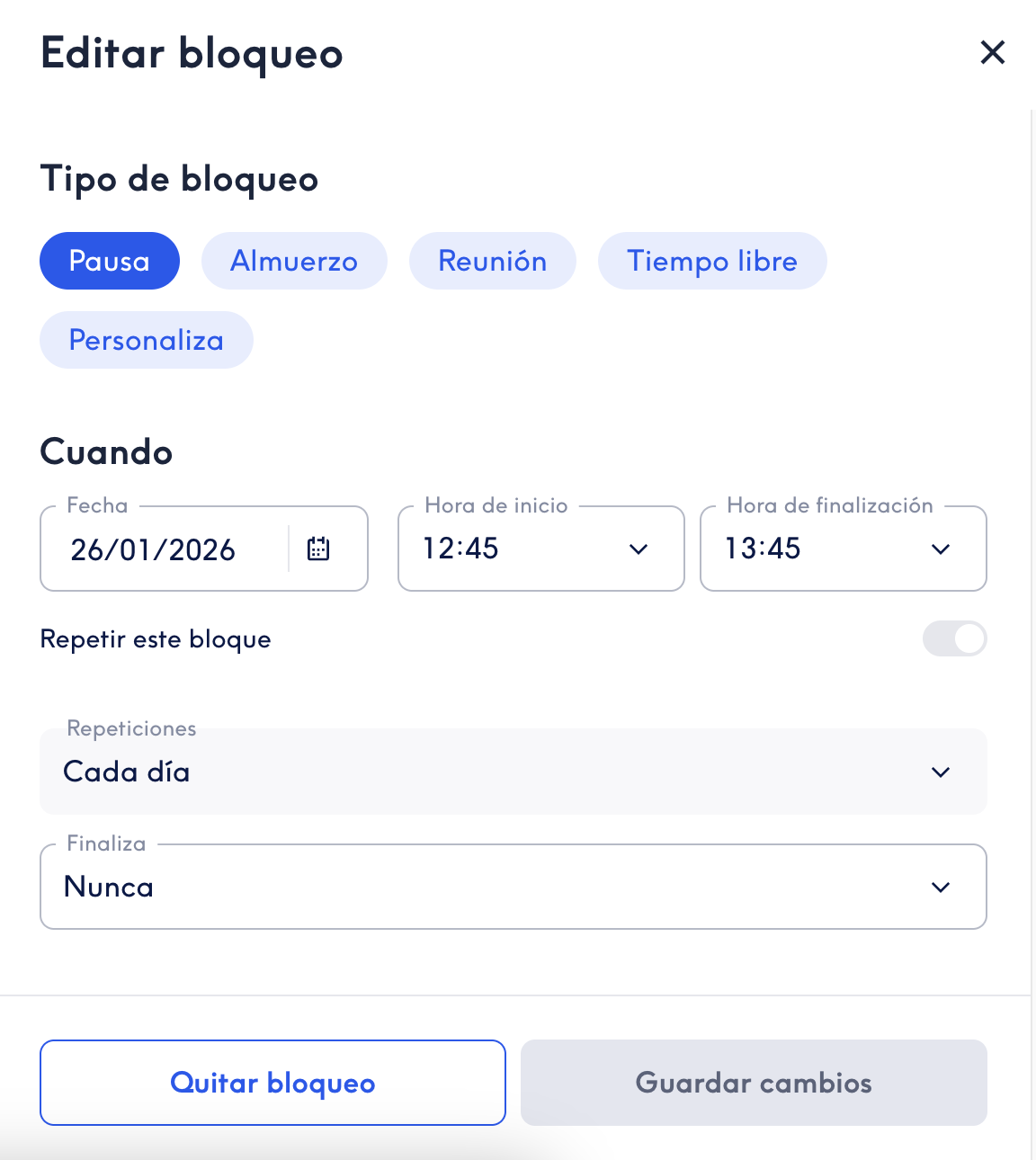
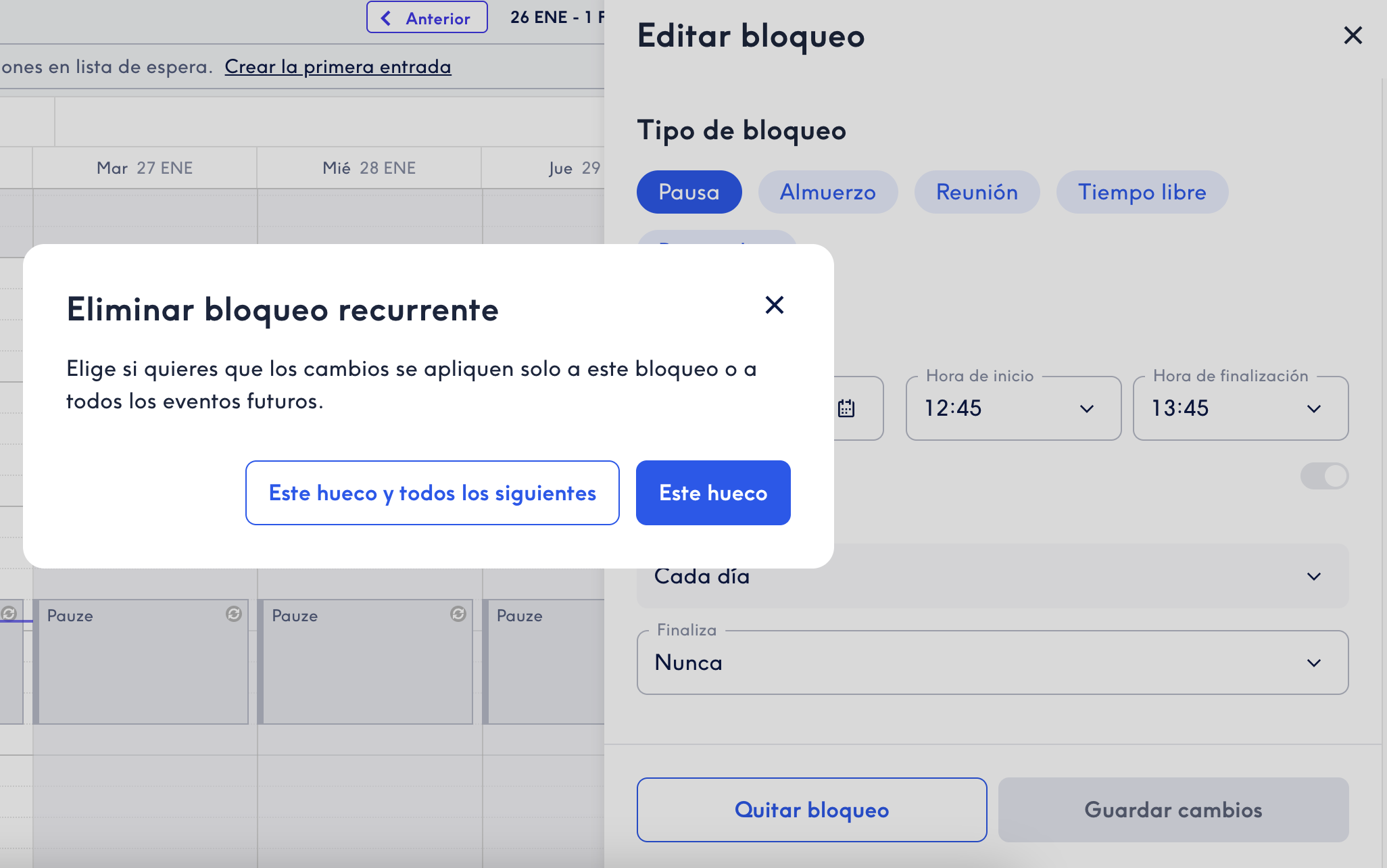
Si es un evento recurrente, al darle a 'Quitar bloqueo' verás la opción de borrar solo ese bloqueo o todas las veces que se repita en el futuro.
Si el horario en tu calendario no está disponible, debido al horario de apertura del salón o al turno del personal, tendrás que actualizar tu disponibilidad en la sección correspondiente de Connect para que el calendario pase de gris a blanco (indisponible -> disponible) y puedas empezar a recibir reservas. Si no sabes cómo hacerlo, consulta nuestros artículos sobre el horario del equipo y el horario de apertura aquí.
¿Te ha resultado útil este artículo?