
Sabemos que llevar al día los informes del sistema de caja (POS) puede ser un lío, por eso te lo hemos puesto fácil: puedes acceder a tus informes del sistema de caja (POS) en la pestaña 'Informes' de Treatwell Connect. Echa un vistazo al artículo de abajo para saber más sobre los informes del sistema de caja (POS).
¿Dónde puedo encontrar mis informes del sistema de caja (POS)?
Los informes del sistema de caja (POS) están agrupados en el apartado 'el sistema de caja (POS)' dentro de la sección 'Informes'. Además de los 'Informes de transacciones', los informes del sistema de caja (POS) sirven para declaraciones fiscales y contabilidad.
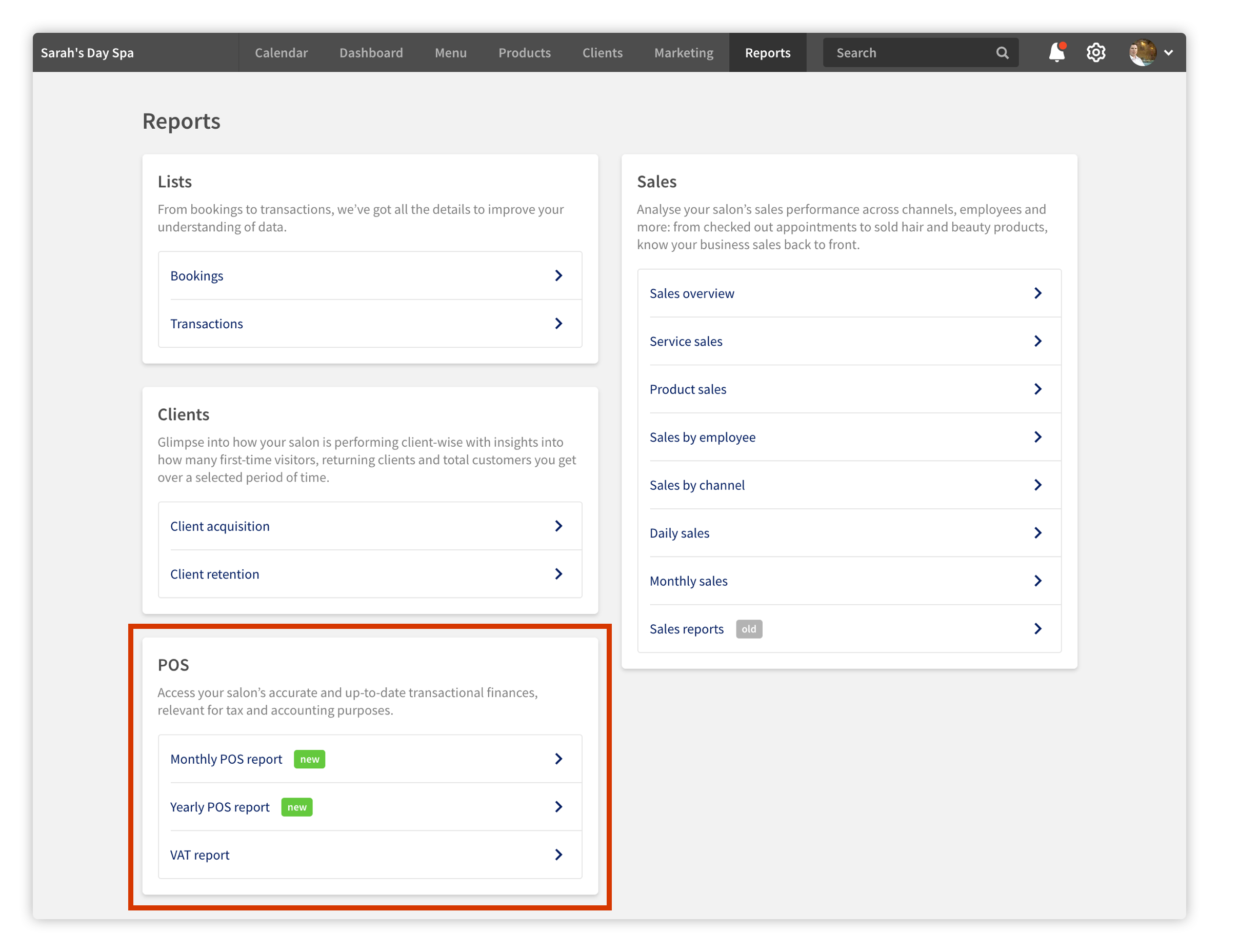
¿Qué tipos de informes del sistema de caja (POS) existen?
Hay dos tipos:
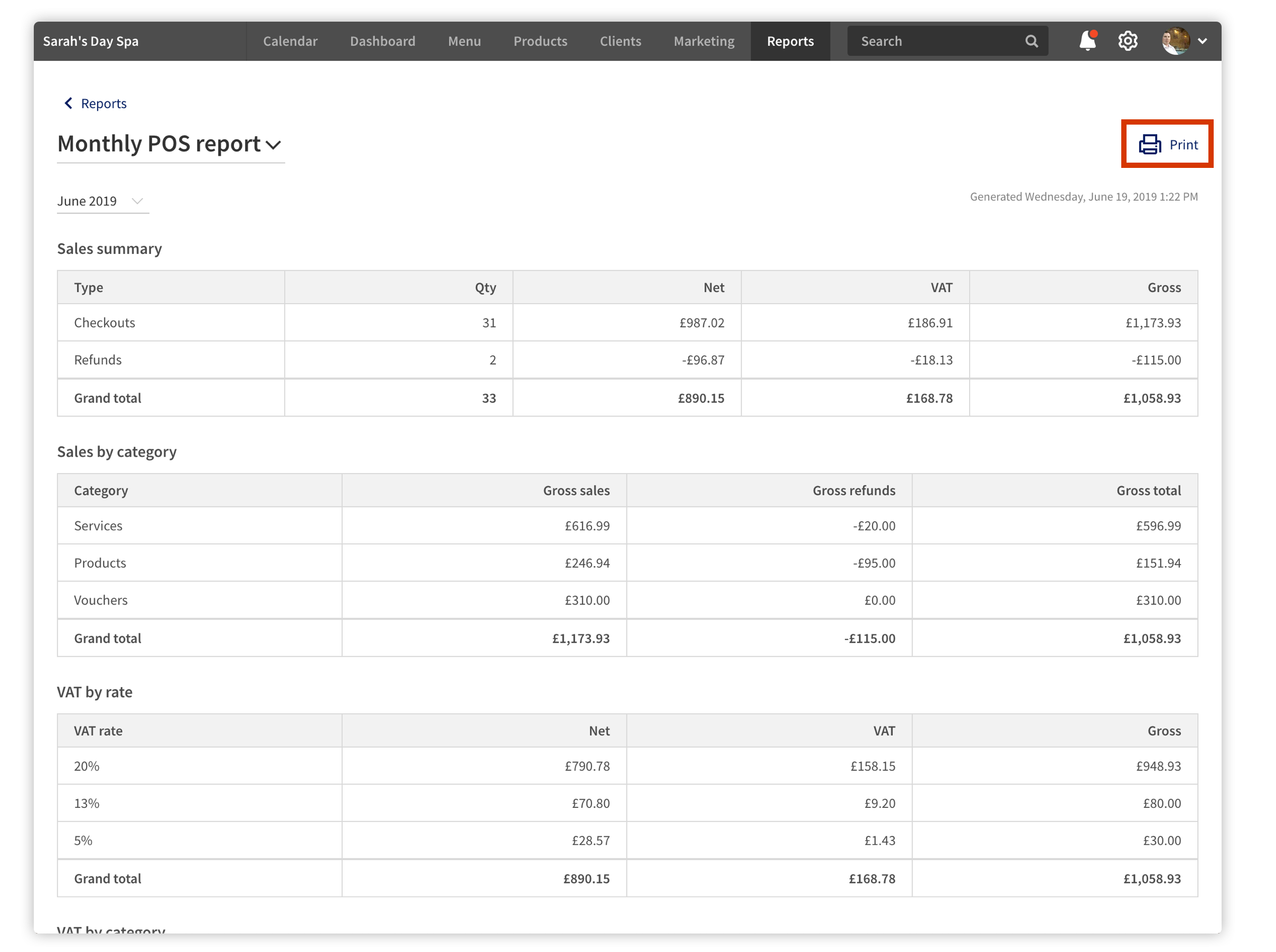
Informes el sistema de caja (POS) mensuales
Informes el sistema de caja (POS) anuales
Ambos muestran la misma info, pero con periodos distintos.
En ambos verás todo lo relevante sobre ventas y reembolsos, ingresos (separados en servicios, productos y vales), IVA (por tipo y por categoría: servicio, producto o vale) e información de pagos por cada método utilizado.
¿Qué es un 'Informe IVA'?
El 'Informe IVA' muestra la información de IVA separada por categoría y por tipo de IVA aplicado.
Puedes definir libremente 'fecha inicio' y 'fecha fin'; el informe puede sacarse para todo el equipo o para una persona en concreto y se puede descargar en formato CSV.
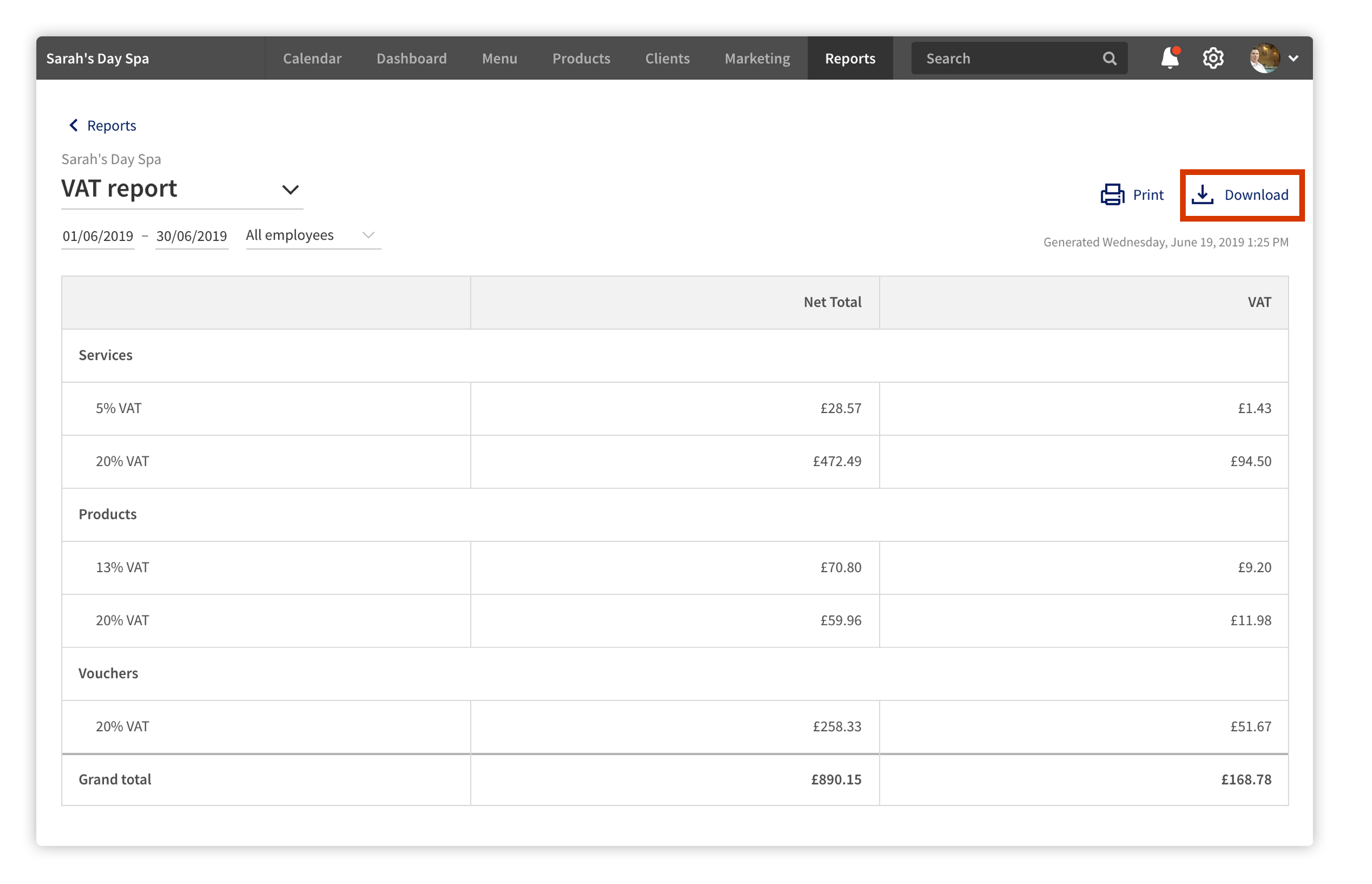
Nota: para generarlo, hay que introducir el número de IVA en 'Ajustes' → 'Finanzas' → 'Detalles de la empresa'.
¿Qué es el acceso 'Solo lectura' a tus informes de transacciones del sistema de caja (POS)?
El sistema de caja (POS) de Treatwell permite que terceras personas autorizadas (p. ej., contables) tengan acceso 'solo lectura' al 'Informe de transacciones'.
Este tipo de cuenta tiene acceso en tiempo real a los detalles de cualquier transacción pasada y a los cierres de caja ya generados.
Los usuarios externos también pueden imprimir copias de recibos (p. ej., cierres de día), pero no pueden hacer nuevas transacciones ni usar otras funciones.
¿Cómo puedo crear un acceso 'Sólo lectura' a mis informes de transacciones en el sistema de caja (POS)?
Para crear esta cuenta en Connect necesitas otra dirección de email, preferiblemente la de la persona a la que quieres dar acceso 'Solo lectura'.
Ve a 'Ajustes' y luego a 'Equipo'.
Haz clic en 'Añadir miembro del equipo' e introduce un nombre único (p. ej., nombre y apellidos del contable o 'contable').
Introduce el email y activa 'Puede iniciar sesión en Treatwell Connect', elige el permiso 'Acceso para gestores' y pulsa 'Guardar'.
Se enviará un email automático 'Empieza en Treatwell Connect'.
Revisa la bandeja de entrada, abre nuestro email y pulsa 'Crear mi perfil'. Luego define nombre de perfil y contraseña para completarlo; la persona ya podrá iniciar sesión.
¿Cómo puedo exportar el 'Informe de transacciones' con el sistema de caja (POS)?
Para entregar cómodamente toda la info del sistema de caja (POS) a tu asesoría, usa la exportación:
Abre 'Informe de transacciones' y haz clic en 'Exportar datos'.
Elige el tipo 'Transacciones (para contabilidad)', define 'fecha inicio' y 'fecha fin' y pulsa 'exportar'.
Se generará un CSV con toda la información (tipo, artículos, importe y método de pago, IVA y caja) en orden cronológico.
¿Cuál es el mejor tipo de ordenador para exportar el 'Informe de transacciones' en el sistema de caja (POS)?
Te recomendamos usar un ordenador para la exportación: mejor no hacerlo desde la Connect App. Para abrir un CSV necesitas un programa específico (p. ej., LibreOffice o Microsoft Excel).
Importar conjuntos de datos y hojas (Google Sheets)
Importar y exportar archivos CSV (LibreOffice)
Importar o exportar archivos de texto (.txt o .csv) (Microsoft Excel)
Los datos de las transacciones del día en curso no se exportan hasta que se haga el cierre de fin de día.
DATEV-Konverter 2.1.1 .xlsx
¿Te ha resultado útil este artículo?