
Cuando tu menú está bien organizado, es más fácil para tus potenciales clientes encontrar lo que buscan rápidamente (lo que significa una mayor probabilidad de que hagan una reserva).
También hace que tu perfil tenga una apariencia elegante y profesional, ayudándote a causar una buena primera impresión. ¡Aquí van nuestros mejores consejos!
¿Qué son los grupos del menú?
Haz que la experiencia de reserva sea más fluida para tus clientes organizando los servicios en grupos (por ejemplo: “Manicuras & Pedicuras” y “Cejas & Pestañas”).
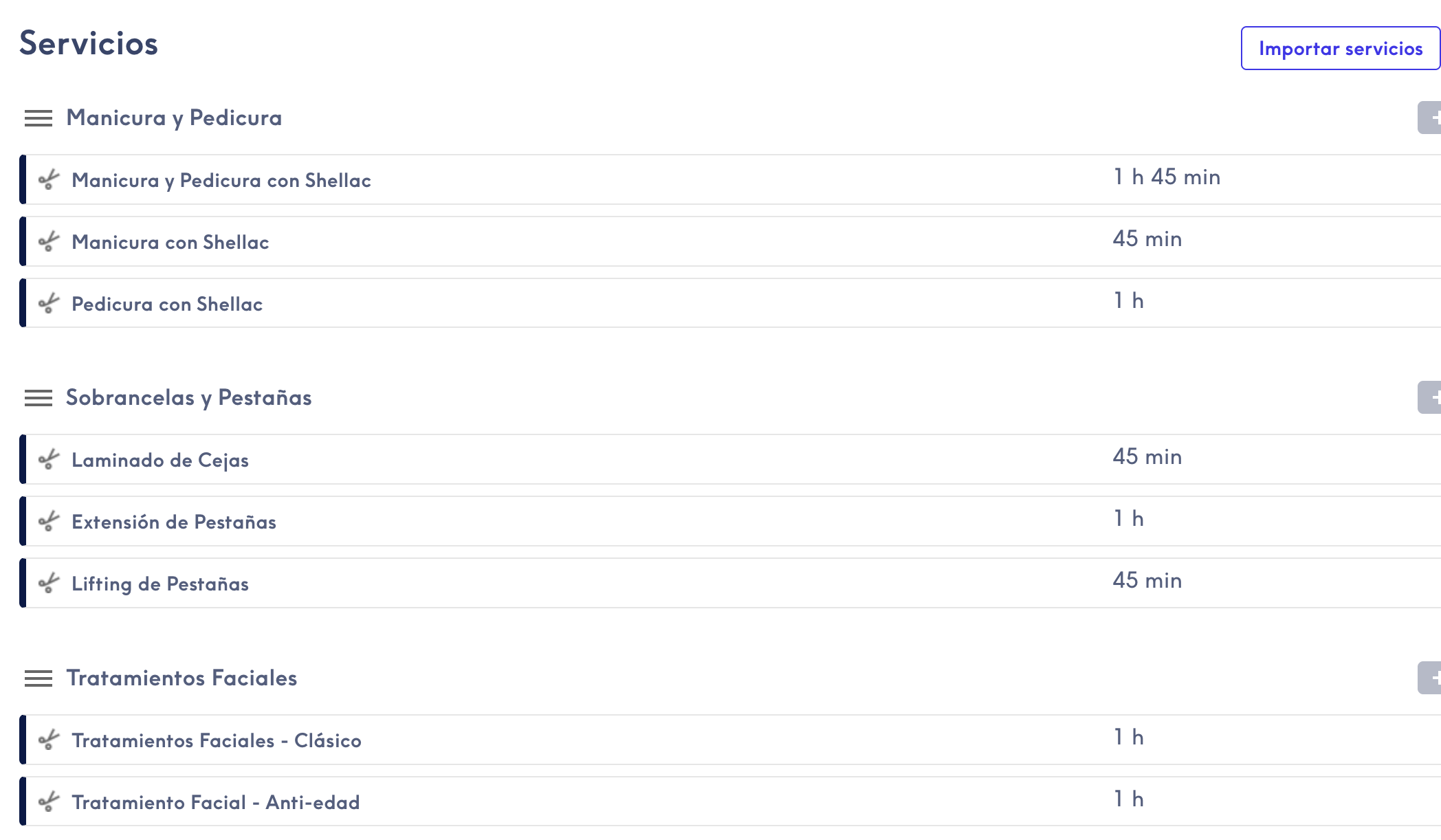
Si ofreces múltiples servicios del mismo tipo, considera crear grupos separados para organizarlos, lo que facilitará encontrar cada servicio.
Por ejemplo, “Coloración & Mechas para Mujeres” podría dividirse en dos grupos: “Coloración para Mujeres” y “Mechas para Mujeres”. Una forma de organizarlo sería:
Grupo del menú: “Mechas para Mujeres”
Tratamientos: Mechas media cabeza, Mechas cabeza completa, Mechas con secado, etc.
Niveles de precio: Pelo corto, Pelo medio, Pelo largo
Nota: los grupos del menú solo se pueden configurar desde la versión web de Treatwell Connect.
¿Cómo agregar nombres de grupos del menú?
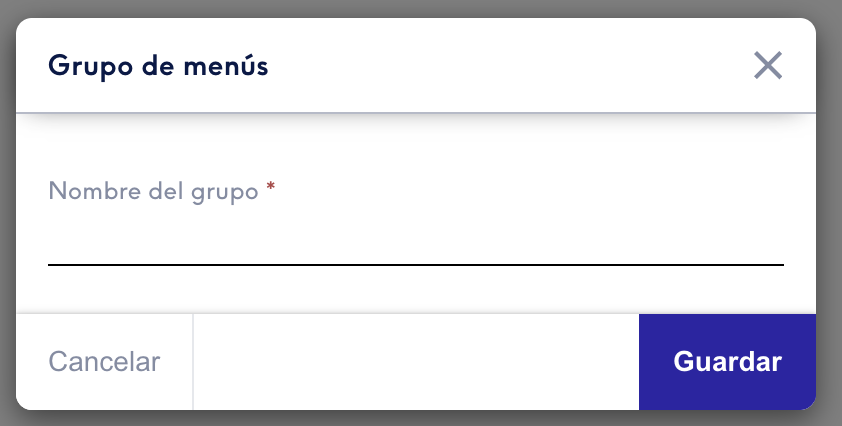
Para añadir un nuevo grupo:
Ve a la versión web de Treatwell Connect y accede a tu Menú
Haz clic en 'Agregar Nuevo' en la esquina superior derecha
Haz clic en 'Grupo de servicios'
Escribe el nombre del grupo y haz clic en 'Guardar'
Pasa el cursor sobre las tres líneas a la izquierda del nombre, luego haz clic y arrastra el grupo a la posición que desees
¿Cómo editar nombres de grupos del menú?

Para editar un grupo existente:
Ve a la versión web de Treatwell Connect y accede a tu Menú
Pasa el cursor sobre el nombre del grupo
Verás que aparece un ícono de lápiz
Haz clic en el lápiz, edita el nombre y haz clic en 'Guardar'
¿Cómo debo formatear los nombres de los grupos?
Cuando escribas los nombres de los grupos, mantén la coherencia usando mayúsculas al inicio de cada palabra y el resto en minúsculas.
Evita emojis o símbolos especiales como (* ! &), ya que podrían dificultar la búsqueda.
Para tratamientos que tienden a ser específicos según el género – especialmente en peluquería y depilación – asegúrate de incluir “Mujeres” o “Hombres” en el título del grupo, para que los clientes puedan reservar el servicio adecuado.
¿En qué orden debo poner los grupos y servicios?
Te recomendamos organizar los grupos y servicios según su popularidad. Colocar los más populares en la parte superior hace que tus potenciales clientes los encuentren más rápido y fácilmente.
¿Cómo puedo usar colores para organizar mejor mi Treatwell Connect?
Para tener una mejor visión general de los tratamientos que tienes programados en el día, también puedes asignar un color a cada servicio.
Por ejemplo, puedes establecer que todos los masajes aparezcan en color morado, los servicios de peluquería en amarillo, etc.
Esto se configura individualmente para cada servicio. Verás una pequeña casilla blanca al lado del nombre del tratamiento; haz clic sobre ella y elige el color con el que quieres que ese servicio aparezca en tu calendario.
Ten en cuenta que la codificación por colores solo se mostrará en el Treatwell Connect y no será visible para los clientes en el Marketplace.
Mira el tutorial paso a paso sobre cómo organizar tu menú aquí:
¿Te ha resultado útil este artículo?