
Los niveles de precios te permiten asignar tarifas personalizadas a los distintos miembros del equipo. Es una forma muy efectiva de organizar el menú de tu salón de la mejor manera.
¿Qué son los niveles de precios?
Con los niveles de precios en Treatwell Connect, cada miembro del equipo puede tener un precio distinto para los mismos servicios.
Por ejemplo, un/a estilista principiante puede tener una tarifa más baja que un/a estilista con más experiencia, o que un/a art director especializado/a en color.
¿Cómo puedo añadir mis niveles de precios?
Para asignar precios personalizados a cada miembro del equipo, primero tendrás que crear los niveles de precios. ¡Es muy fácil y rápido! Sigue estos pasos para configurarlos correctamente:
Primero asegúrate de que todo tu equipo esté registrado en Connect. Para poder definir niveles de precios personalizados, todos los miembros deben estar añadidos. Puedes ver cómo hacerlo en esta guía.
Luego entra en el apartado ‘Menú’ y haz clic en ‘Niveles de precios’ en el menú lateral.
Haz clic en el botón ‘Añadir nuevo’.
Asigna un nombre a la categoría (por ejemplo: “Estilista”, “Esteticista”, “Director artístico”, etc.).
Marca las casillas de los miembros del equipo que pertenezcan a esa categoría.
Haz clic en ‘Guardar’.
Repite este proceso para cada nivel de precios que quieras asignar.
Para que los niveles funcionen correctamente, debes crear al menos dos niveles.
Después tendrás que asignar esos niveles a servicios específicos.
¿Cómo puedo asignar niveles de precios a un servicio específico?
Una vez hayas creado los niveles de precios en su sección correspondiente, entra en el apartado ‘Menú’ de Connect.
Haz clic en el servicio que quieras modificar.
Selecciona los miembros del equipo que ofrecen ese servicio.
Marca la casilla ‘Usar niveles de precios del equipo’ (debajo del recuadro ‘Equipo’).
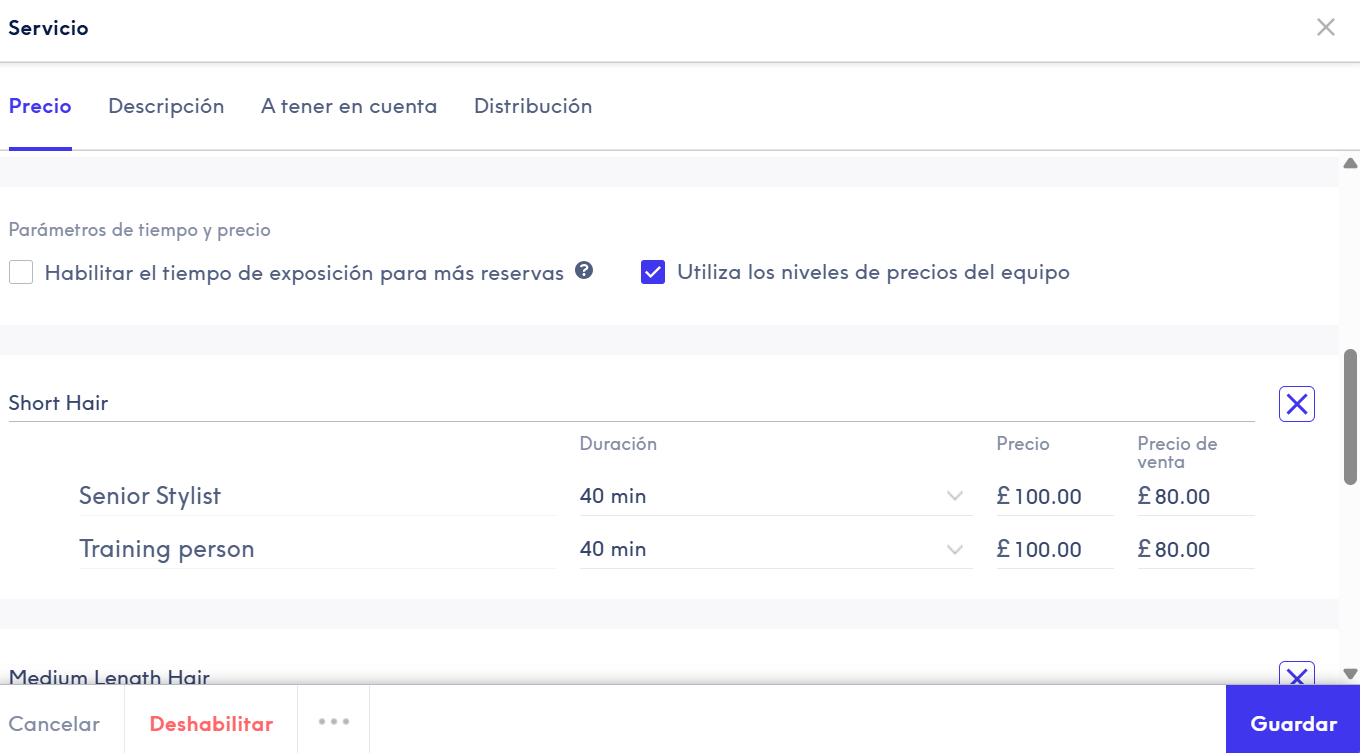
Ahora podrás introducir el nombre del nivel, así como la duración y el precio del servicio para cada nivel que hayas creado.
Cuando termines los cambios, haz clic en ‘Guardar’.
¿Puedo usar niveles de precios en los paquetes?
No, no es posible asignar niveles de precios a los servicios que forman parte de un paquete.
Si quieres personalizar los precios, sigue estos pasos:Elimina el servicio del paquete (Menú → Servicios → haz clic en el nombre del paquete).
Establece un precio personalizado.
Vuelve a añadir el servicio al paquete.
¿Cómo puedo eliminar un nivel de precios?
Para eliminar correctamente un nivel de precios, primero tendrás que desasignar a todos los miembros del equipo que lo usen:
Entra en el apartado ‘Menú’ de Connect.
Abre el servicio donde esté aplicado ese nivel de precios.
En el recuadro ‘Equipo’, desmarca a los miembros que pertenezcan a ese nivel.
Si quieres eliminar completamente el nivel, asegúrate de desmarcar a todos los miembros asociados.
Haz clic en ‘Guardar’.
Tendrás que repetir esto en todos los servicios en los que ese nivel esté aplicado.
Después, ya podrás eliminar el nivel:
Entra en el apartado ‘Menú’ de Connect.
Haz clic en ‘Niveles de precios’.
Selecciona la categoría que quieres borrar.
Haz clic en el botón rojo ‘Eliminar’.
¿Te ha resultado útil este artículo?