
Ja sigui perquè vulguis modificar l’horari d’obertura del teu saló en dies específics, gestionar les vacances de l’equip o afegir torns personalitzats, pots fer-ho tot des de la secció «Equip». Aquesta és la manera més eficient de planificar i programar torns, i de gestionar la disponibilitat de cada membre de l’equip, assegurant que sempre es mostri la teva disponibilitat en temps real.
Com puc establir l’horari general d’obertura?
El primer pas per gestionar correctament la teva disponibilitat és afegir l’horari d’obertura. Per establir-lo, consulta aquest article on trobaràs tota la informació necessària.
Com puc crear torns de treball setmanals per a cada membre de l’equip?
Cada empleat pot tenir torns diferents dels seus companys: alguns treballen al matí, altres només a la tarda o els caps de setmana. Amb Treatwell Connect, és possible crear un horari setmanal que es repeteixi amb el temps, fins que es canviï o es substitueixi per un nou horari. Segueix aquests passos:
Obre Treatwell Connect des de l’ordinador
Accedeix a l’horari dels membres de l’equip (clicant a la pestanya «Equip»)
Fes clic a l’horari d’un membre de l’equip i després a «Canviar horari»
Selecciona els dies laborables i estableix les hores de treball per a cada dia.
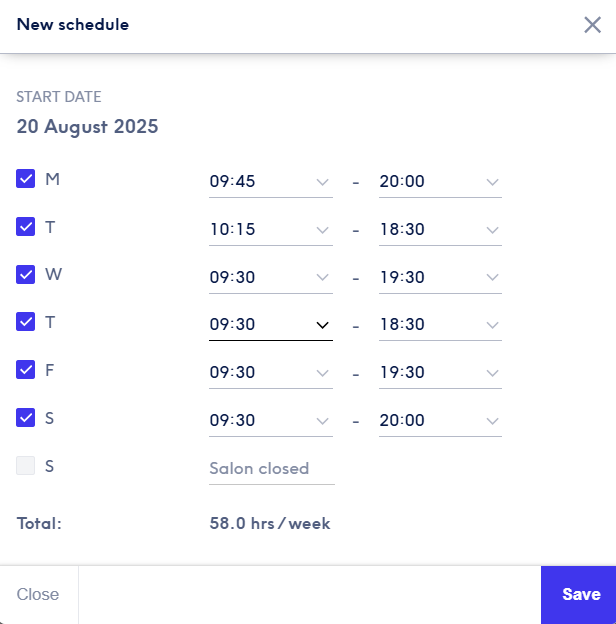
Cada nou horari de treball es marca en blau. És una indicació gràfica que et permet veure immediatament quin membre de l’equip té un horari personalitzat i recurrent.
Com puc canviar els horaris de treball per a un dia o membre de l’equip específic?
Si només necessites canviar un dels horaris fixats per a un membre de l'equip, ves a la secció «Equip» a Treatwell Connect i fes clic a «Torns». Un cop aquí, clica sobre l'horari ressaltat a la fila del membre de l'equip i després a «Editar el dia».
Des d'aquesta secció, pots editar el dia específic, afegir temps lliure o modificar l'horari setmanal dels membres de l'equip.
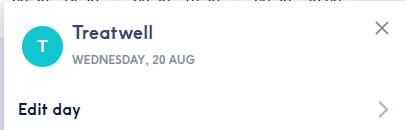
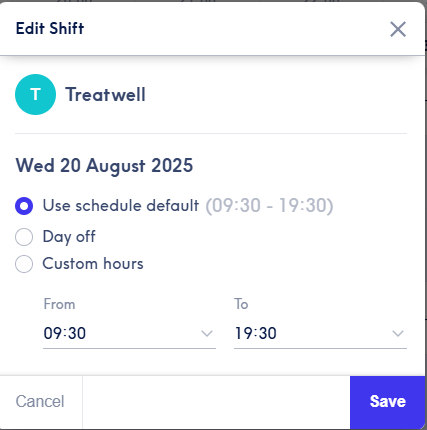
En cas que prefereixis editar l'horari d'obertura del saló per a un dia concret, quan siguis a la secció «Equip», només cal que facis clic a «Torns» i després a l'horari d'obertura a la fila «horari d'obertura del saló».
Des d'aquí pots personalitzar l'horari d'obertura o fer clic a «el saló està tancat».
?Com puc assignar dies de vacances per a un dia o membre de l’equip específic?
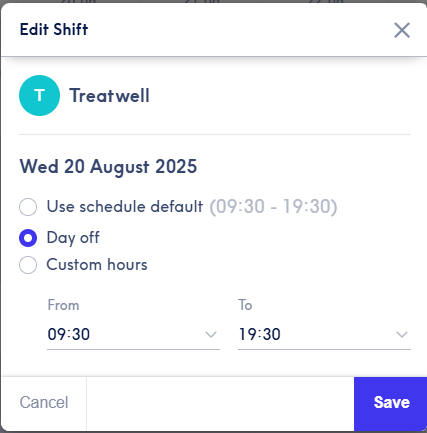
Si un empleat està de vacances i vols actualitzar l’horari, la manera més senzilla és fer clic al dia desitjat a l’horari a la secció «Equip» i seleccionar l’opció «Edita el dia» i després «Dia lliure».
Aquí pots indicar les dates d’inici i finalització del període de vacances.
Per modificar o eliminar el període establert, passa el cursor per sobre del dia, feu clic a «+» i selecciona «Elimina el dia lliure».
Estic intentant obrir un dia, però continua tancat, com puc establir-lo com a obert?
Si has establert un horari personalitzat però la vista del calendari per al membre de l’equip encara està bloquejada, comprova que aquest dia no s’hagi establert ja com a no laborable.
Per fer-ho, accedeix a l’horari a la secció «Equip» i fes clic al dia. Si veus l’opció «Elimina el dia lliure», vol dir que s’ha establert com a dia no laborable.
Com puc reobrir un dia que està tancat per defecte?
Hi ha una altra manera senzilla d’obrir un dia que està tancat per defecte sense anar a la pestanya d’horaris d’obertura:
Ves a la pestanya «Calendari» i fes clic al dia gris calendari petit de l’esquerra.
Passa el cursor per qualsevol punt gris al calendari i després fes clic a «fes clic per editar les hores de treball», fes clic al nom del saló i busca les següents opcions:
«Hores habituals» manté l’estat del dia laborable sense canvis
«Saló tancat» durant el dia laborable
«Hores personalitzades» et permet editar l’horari d’obertura.
Fes clic a «Hores personalitzades» i introdueix les noves hores de treball per a aquell dia.
Un cop el dia s’obri, apareixerà en groc al calendari petit per mostrar els canvis realitzats.
Aquest canvi només serà vàlid per a aquell dia que habitualment està tancat i no canviarà les hores generals d’obertura per a aquell dia de la setmana.
Aquest tancament s’aplicarà a tots els membres de l’equip.
T’ha estat útil aquest article?