
Ya sea que quieras modificar el horario de apertura de tu salón en días específicos, gestionar las vacaciones de tu equipo o añadir turnos personalizados, puedes hacerlo desde la sección ‘Equipo’. Esta es la forma más eficiente de planificar y programar los turnos, y de gestionar la disponibilidad de cada miembro del equipo, asegurando que siempre mostramos tu disponibilidad en tiempo real.
¿Cómo puedo establecer mi horario general de apertura?
El primer paso para gestionar correctamente tu disponibilidad es establecer el horario de apertura. Para configurarlo, consulta este artículo donde encontrarás toda la información que necesitas.
¿Cómo puedo crear turnos semanales para cada miembro del equipo?
Cada empleado puede tener turnos diferentes a los de sus compañeros: algunos trabajan por la mañana y otros solo por la tarde o los fines de semana. Con Treatwell Connect puedes crear un horario semanal que se repetirá en el tiempo hasta que sea cambiado o reemplazado por uno nuevo. Estos son los pasos a seguir:
Abre Treatwell Connect desde tu ordenador
Accede al horario de los miembros del equipo (haciendo clic en la pestaña ‘Equipo’)
Haz clic dentro del horario de un miembro del equipo y luego en ‘Cambiar horario’
Selecciona los días laborables y establece las horas de trabajo para cada día
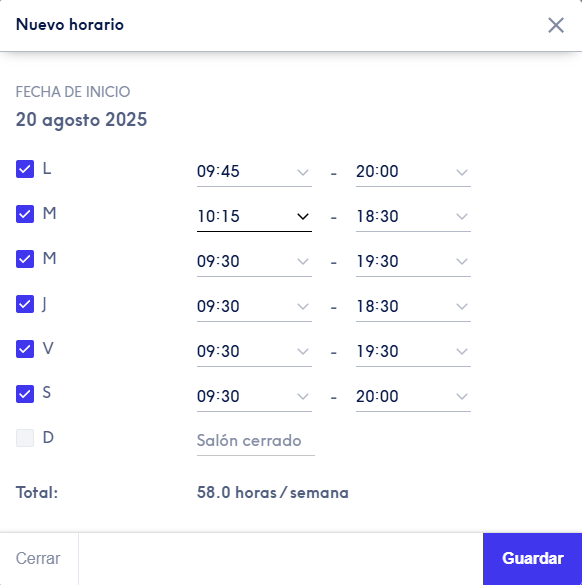
Cada nuevo horario de trabajo se marca en azul. Esto es una indicación gráfica que te permite ver de inmediato qué miembro del equipo tiene un horario personalizado y recurrente.
¿Cómo puedo cambiar los horarios de trabajo para un día o miembro específico?
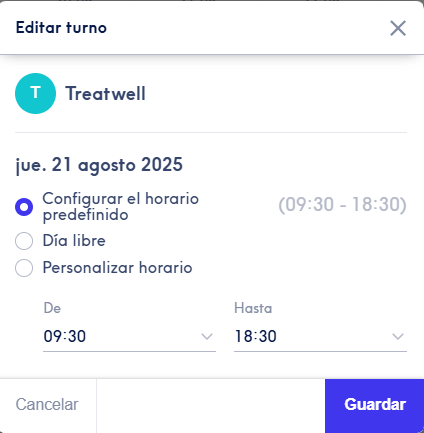
Si solo necesitas cambiar uno de los horarios fijados para un miembro del equipo, ve a la sección "Equipo" en Treatwell Connect y haz clic en "Horarios de Empleados". Una vez allí, pulsa en el horario resaltado en la fila del miembro del equipo y luego en "Editar día".
Desde esta sección, puedes editar ese día concreto, añadir tiempo libre o modificar el horario semanal de los miembros del equipo.

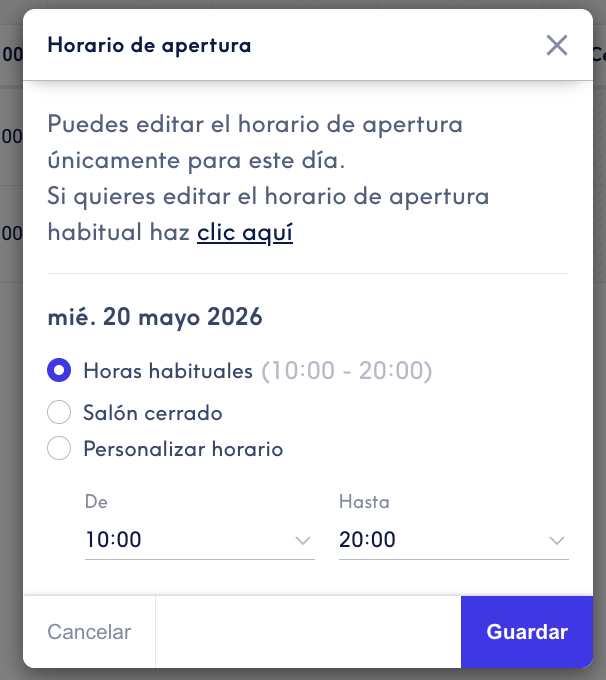
En caso de que prefieras editar el horario de apertura del salón para un día específico, cuando estés en la sección "Equipo", haz clic en "Horarios de empleados" y luego en el horario de apertura de la fila "horario de apertura".

Desde aquí puedes personalizar las horas de apertura o marcar "el salón está cerrado".
¿Cómo puedo asignar vacaciones para un día o miembro específico?
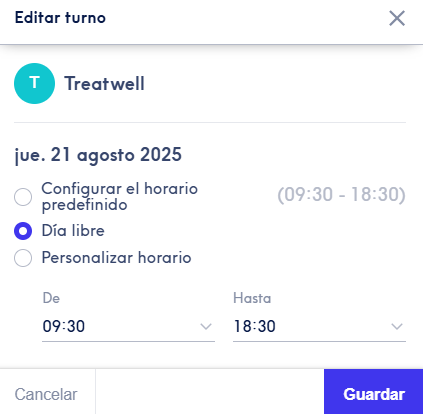
Si un empleado está de vacaciones y quieres que el calendario se actualice, la forma más fácil de hacerlo es haciendo clic en el día deseado en el horario de la sección ‘Equipo’ y seleccionando la opción ‘Editar día’ y luego ‘Día libre’.
Aquí puedes indicar las fechas de inicio y fin del periodo de vacaciones.
Para modificar o eliminar el periodo establecido, pasa el cursor sobre el día, haz clic en el ‘+’ y elige ‘Eliminar día libre’.
Estoy intentando reabrir un día, pero sigue cerrado. ¿Cómo puedo configurarlo como abierto?
Si has establecido un horario personalizado pero la vista del calendario para ese miembro del equipo sigue bloqueada, comprueba que ese día no esté ya definido como día no laborable.
Para hacerlo, accede al horario en la sección ‘Equipo’ y haz clic en el día. Si ves ‘eliminar día libre’, significa que se ha añadido como día no laborable.
¿Cómo puedo reabrir un día que está cerrado por defecto?
Hay otra forma sencilla de abrir un día cerrado por defecto sin ir a la pestaña 'Horario de apertura':
Ve a la pestaña ‘Calendario’ y haz clic en el día en color gris del minicalendario de la izquierda.
Pasa el cursor por cualquier punto de la sección gris del calendario y luego, en 'Editar día', haz clic en el nombre del salón y verás las siguientes opciones:
‘Horario habitual’ mantiene el estado del día laborable sin cambios.
‘Salón cerrado’ durante el día laborable
‘Personalizar horario’ te permite editar las horas de apertura.
Haz clic en ‘Personalizar horario’ e introduce tus nuevas horas de trabajo para ese día.
Una vez que el día se reabra, aparecerá en amarillo en el pequeño calendario para mostrarte los cambios realizados.
Este cambio solo será válido para ese día que normalmente está cerrado, no cambiará el horario general de apertura para ese día de la semana.
Este cierre se aplicará a todos los miembros del equipo.
¿Te ha resultado útil este artículo?