
Afegir un botó de «Reserva ara» a les teves xarxes socials és una molt bona estratègia per fer créixer el teu negoci. Permet que els clients reservin les 24 hores del dia sense sortir de l'app, mentre el teu calendari de Treatwell Connect es manté ben organitzat gràcies a la sincronització automàtica. Segueix aquesta guia pas a pas per afegir-lo als teus comptes de Facebook i Instagram en només uns minuts.
Si necessites més informació sobre què és el botó de reserva ara, consulta aquest article.
Com puc afegir un botó de «Reserva ara» als meus perfils de xarxes socials?
Abans d'afegir el botó de «Reserva ara», has de preparar els teus comptes de xarxes socials.
Pas 1: canvia a un compte d'Instagram per a empreses
No pots afegir un botó de reserva a un perfil personal. Per tant, el primer pas és passar a un compte d'Instagram per a empreses. Aquí t'expliquem com fer-ho:
Ves al teu perfil d'Instagram.
Toca Configuració i privadesa > Per a professionals > Tipus de compte i eines.
Selecciona Canvia a compte professional i segueix els passos per triar «Empresa». Si necessites més informació, fes clic aquí.
Pas 2: vincula el teu perfil d'Instagram per a empreses a la teva pàgina de Facebook
Per gestionar els botons a les dues plataformes, el teu compte d'Instagram i la teva pàgina de Facebook han d'estar «connectats» a l'ecosistema de Meta. Tens dues opcions per assegurar-te que estan ben configurats i vinculats:
Opció 1:
Connecta els perfils via Instagram:
Ves al teu perfil d'Instagram per a empreses.
Toca Editar el perfil.
A «Informació pública de l'empresa», selecciona Pàgina.
Tria la pàgina de Facebook que vulguis connectar (o crea'n una de nova). · Opció 2:
Connecta els perfils via Facebook:
Ves a la teva pàgina de Facebook.
Toca Configuració > Comptes vinculats > Instagram > Connecta el compte.
Trobaràs tots els detalls en aquest article.
Pas 3: configura el botó «Reserva ara» a Connect
Un cop hagis completat els passos anteriors, ja pots configurar el botó de «Reserva ara» a través de Connect. Per fer-ho, fes servir un ordinador per assegurar-te que totes les finestres emergents i de permisos es carreguin correctament.
Inicia sessió a Treatwell Connect des del teu ordinador.
Ves a Màrqueting i fes clic a Facebook i Instagram.
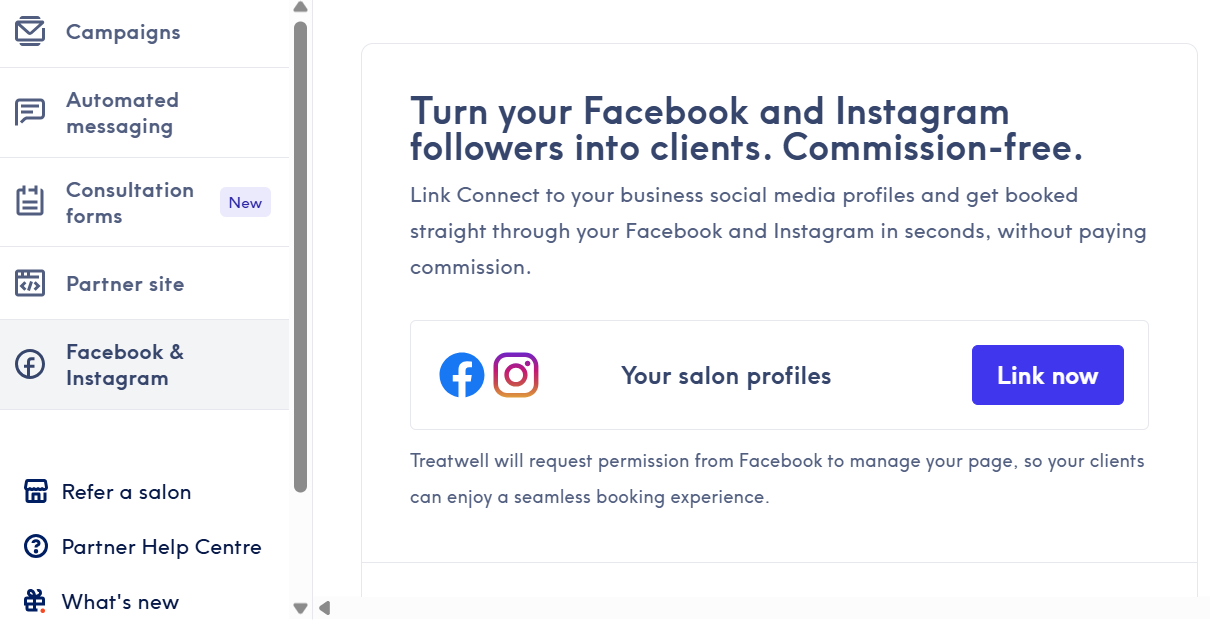
Fes clic al botó «Vincula ara».
Inicia sessió a Facebook. Si ja hi ets, fes clic a «Continua com a [El teu nom]». Si vols fer servir un altre compte, entra amb el correcte.
Quan t'ho demani, permet que Treatwell accedeixi al teu perfil d'empresa. Assegura't de ser l'Administrador de la pàgina de Facebook, ja que els rols d'«Editor» o «Moderador» poden no tenir prou permisos.
Sota el «Botó de mencions», fes clic a Afegeix un botó d'acció.
Selecciona «Prova-ho», tria «Reserva ara» i fes clic a Següent.
Selecciona «Connecta amb una altra eina» i baixa fins a trobar Treatwell Connect.
Fes clic a Continua, selecciona el teu centre i segueix els passos de confirmació fins que el teu compte estigui vinculat.
El teu botó de «Reserva ara» apareixerà automàticament a la teva pàgina de Facebook, al teu perfil d'Instagram. Pots fer una prova ràpida visitant el teu perfil des d'un compte personal per veure com queda.
Què he de fer si he connectat el meu compte d'Instagram per a empreses a la pàgina de Facebook equivocada?
Si el teu compte d'Instagram s'ha vinculat a la pàgina de Facebook que no tocava, pots canviar-lo fàcilment:
Ves al teu compte d'Instagram per a empreses i selecciona Edita el perfil.
Toca el nom de la pàgina a «Informació de l'empresa».
Selecciona Desconnecta la pàgina.
Toca Vincula o Crea per seleccionar la pàgina de Facebook correcta.
Nota: hauràs de repetir el pas 3 per configurar el botó a Connect. Per a més informació, llegeix aquest post.
Si tens qualsevol dubte sobre el botó «Reserva ara», els seus avantatges o com treure'l, visita el nostre Centre d'Ajuda o contacta amb nosaltres a través del xat de suport.
T’ha estat útil aquest article?