
Añadir un botón "Reservar ahora" a tus redes sociales es una de las mejores estrategias para hacer crecer tu negocio. Tus clientes podrán reservar 24/7 sin salir de la app, mientras tu agenda de Treatwell Connect se mantiene organizada gracias a la sincronización automática. Sigue esta guía paso a paso y activa tu botón en Facebook e Instagram en solo unos minutos.
Si necesitas más información sobre qué es el botón de reservar ahora, consulta este artículo.
Lo que encontrarás en este artículo:
¿Cómo puedo añadir un botón "Reservar ahora" a mis perfiles de redes sociales?
¿Qué debo hacer si he conectado mi cuenta de Instagram para empresas a la página de Facebook equivocada?
¿Cómo puedo añadir un botón "Reservar ahora" a mis perfiles de redes sociales?
Antes de añadir el botón "Reservar ahora", tienes que tener tus cuentas de redes sociales listas para la configuración.
Paso 1: cambia a una cuenta de Instagram para empresas
No puedes añadir un botón de reserva a una cuenta personal. Por eso, el primer paso es cambiar a un perfil de Instagram para empresas. Sigue estos pasos para hacer el cambio:
Ve a tu perfil de Instagram.
Entra en Configuración y privacidad > Para profesionales > Tipo de cuenta y herramientas.
Elige Cambiar a cuenta profesional y sigue las instrucciones para seleccionar la opción «Empresa».
Si necesitas más información, haz clic aquí.
Paso 2: vincula tu perfil de Instagram para empresas con tu página de Facebook
Para gestionar los botones en ambas plataformas, tu cuenta de Instagram y tu página de Facebook deben estar conectadas en el ecosistema de Meta. Tienes dos formas de realizar esta vinculación:
Opción 1:
Conecta los perfiles a través de Instagram:
Ve a tu perfil de Instagram para empresas.
Pulsa Editar perfil.
En «Información pública de la empresa», selecciona Página.
Elige la página de Facebook que quieras conectar (o crea una nueva). · Opción 2:
Conecta los perfiles a través de Facebook:
Ve a tu página de Facebook.
Pulsa Configuración > Cuentas vinculadas > Instagram > Conectar cuenta. Tienes todos los detalles en este artículo.
Paso 3: configura el botón «Reservar ahora» en Connect
Cuando hayas completado los pasos anteriores, podrás configurar tu botón "Reservar ahora" en Connect. Para esto, usa un ordenador portátil para asegurar que todas las ventanas emergentes y de permisos se carguen bien.
Inicia sesión en Treatwell Connect desde tu ordenador.
Ve a Marketing y haz clic en Facebook e Instagram.
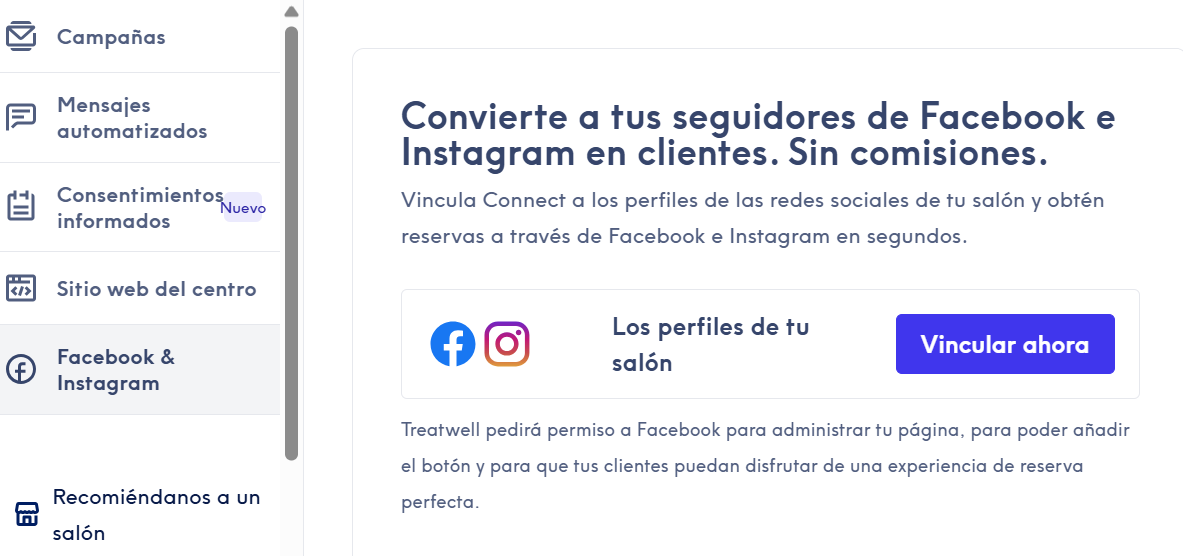
Haz clic en el botón «Vincular ahora».
Inicia sesión en Facebook. Si ya la tienes abierta, pulsa «Continuar como [Tu Nombre]». Si quieres usar otra cuenta, simplemente entra en la correcta.
Cuando te lo pida, permite que Treatwell acceda a tu perfil de empresa. Asegúrate de ser Administrador de la página de Facebook, ya que los roles de «Editor» o «Moderador» pueden no tener permisos suficientes.
Debajo del «Botón de menciones», haz clic en Añadir botón de acción.
Selecciona «Probar», elige «Reservar ahora» y dale a Siguiente.
Selecciona «Conectar con otra herramienta» y baja hasta encontrar Treatwell Connect.
Haz clic en Continuar, selecciona tu salón y sigue los pasos finales de confirmación hasta que tu cuenta esté vinculada al botón.
Tu botón "Reservar ahora" aparecerá automáticamente en tu página de Facebook, en tu perfil de Instagram. Puedes hacer una prueba rápida visitando tu perfil desde una cuenta personal para ver cómo queda.
¿Qué debo hacer si he conectado mi cuenta de Instagram para empresas a la página de Facebook equivocada?
Si tu cuenta de Instagram se vinculó a la página de Facebook que no era, puedes cambiarla fácilmente:
Ve a tu cuenta de Instagram para empresas y selecciona Editar perfil.
Pulsa en el nombre de la página en «Información de la empresa».
Selecciona Desvincular página.
Pulsa Vincular o Crear para seleccionar la página de Facebook correcta.
Nota: tendrás que repetir el paso 3 para configurar el botón en Connect. Para más información, lee este post.
Si tienes cualquier duda sobre el botón «Reservar ahora», sus ventajas o cómo quitarlo, visita nuestro Centro de Ayuda o escríbenos por el Chat.
¿Te ha resultado útil este artículo?