
La funció llista d’espera a Treatwell Connect permet als clients mostrar interès per reservar encara que els dies del calendari estiguin plens. Aquí trobaràs com utilitzar i gestionar la llista d’espera al teu calendari Connect.
Quins són els avantatges de la llista d’espera?
Utilitzant la llista d’espera a Connect pots:
Convertir clients interessats en reserves, augmentant el teu potencial de reserves.
Reduir la probabilitat de perdre negocis a causa d’una agenda completa.
Millorar la satisfacció dels clients responent ràpidament a les seves sol·licituds.
Gestionar les sol·licituds dels clients de manera eficient i mantenir-te organitzat.
Com funciona la llista d’espera?
Si un client vol reservar un servei per a un dia concret que està complet, pot optar per afegir-se a la llista d’espera. Aquesta funció només és visible a través del widget de reserves.
Més informació sobre el widget de reserves: Què és el widget de reserves?Un cop el client està a la llista d’espera, rebràs una notificació al teu calendari per a aquell dia.
Si es desbloqueja un lloc, pots enviar un correu electrònic al client perquè reservi, o bé fer la reserva directament per ell.
⚠️ Tingues en compte: els clients no es reserven automàticament quan es desbloqueja un lloc. Has d’enviar-los un correu amb l’enllaç del widget perquè reservin o bé fer la reserva manualment al calendari.
La Llista d’Espera està disponible a la pàgina de Treatwell?
No, de moment només està disponible a l'enllaç de reserves o directament a Connect. Estem considerant, en un futur, afegir-lo a la pàgina de reserves de Treatwell, en funció de les valoracions dels partners. T’avisarem de qualsevol novetat.
Com afegeixo clients a la llista d’espera?
A més de rebre inscripcions a través del widget de reserves, pots afegir clients manualment des del teu calendari Connect.
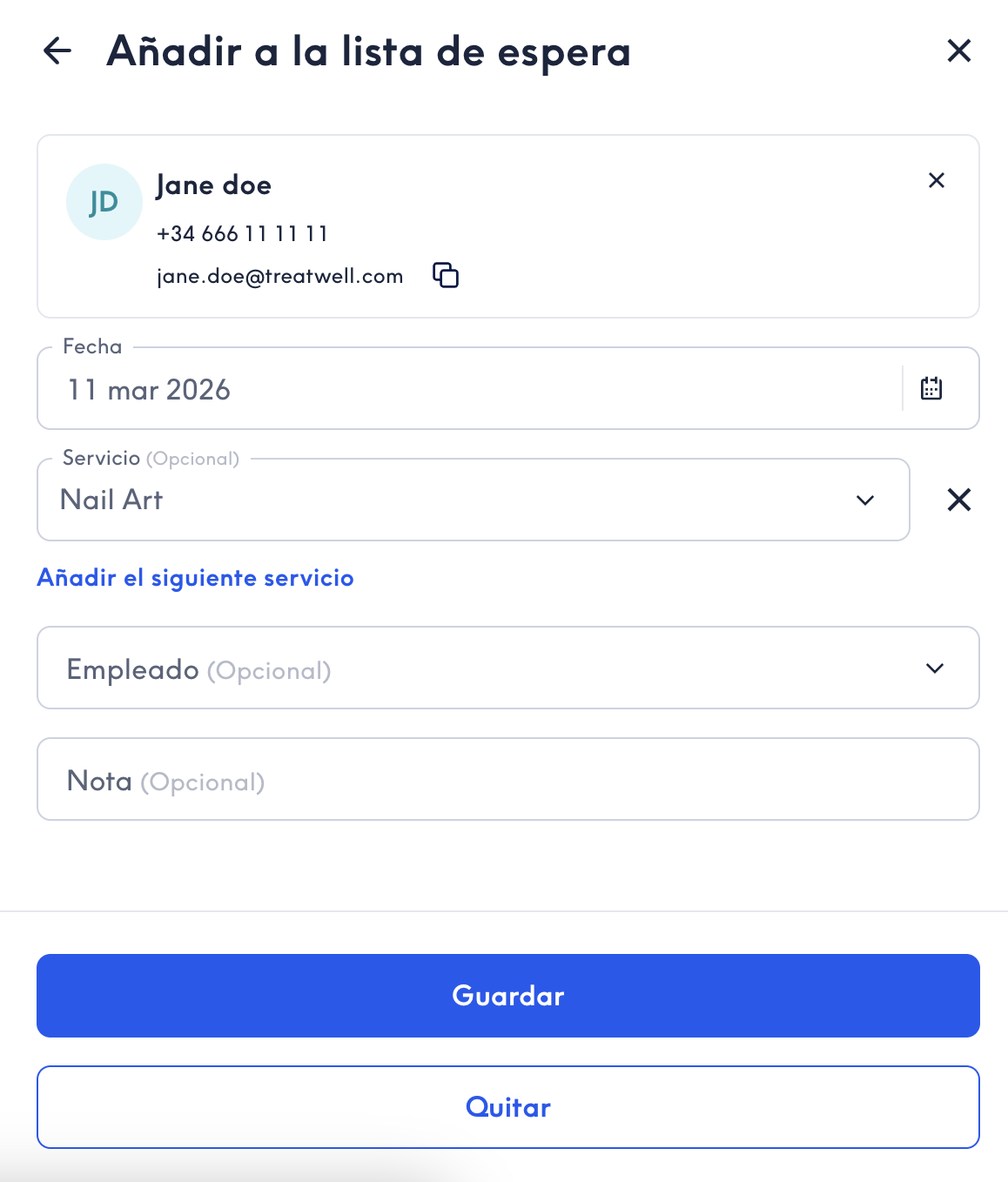
Per afegir manualment un client a la llista d’espera:
Obre el teu calendari Connect.
Fes clic a «Afegir» (a la part superior esquerra a la versió web) o a la icona + (a la part inferior dreta a l’app mòbil).
Selecciona «Llista d’espera».
Tria la data preferida per a la cita.
Introdueix les dades del client (nom, contacte).
(Opcional) Afegeix preferències de servei i notes.
Desa per confirmar la inscripció.
S’enviarà un correu de confirmació al client.
Com envio correus electrònics d’invitació als clients de la llista d’espera?
Pots contactar amb els clients de la llista d’espera per oferir-los espais disponibles o informar-los d’anul·lacions via correu electrònic. Aquests correus inclouen un botó «RESERVA ARA» que redirigeix directament els clients al teu widget de reserves, amb la data i el servei ja seleccionats.
Per enviar un correu d’invitació:
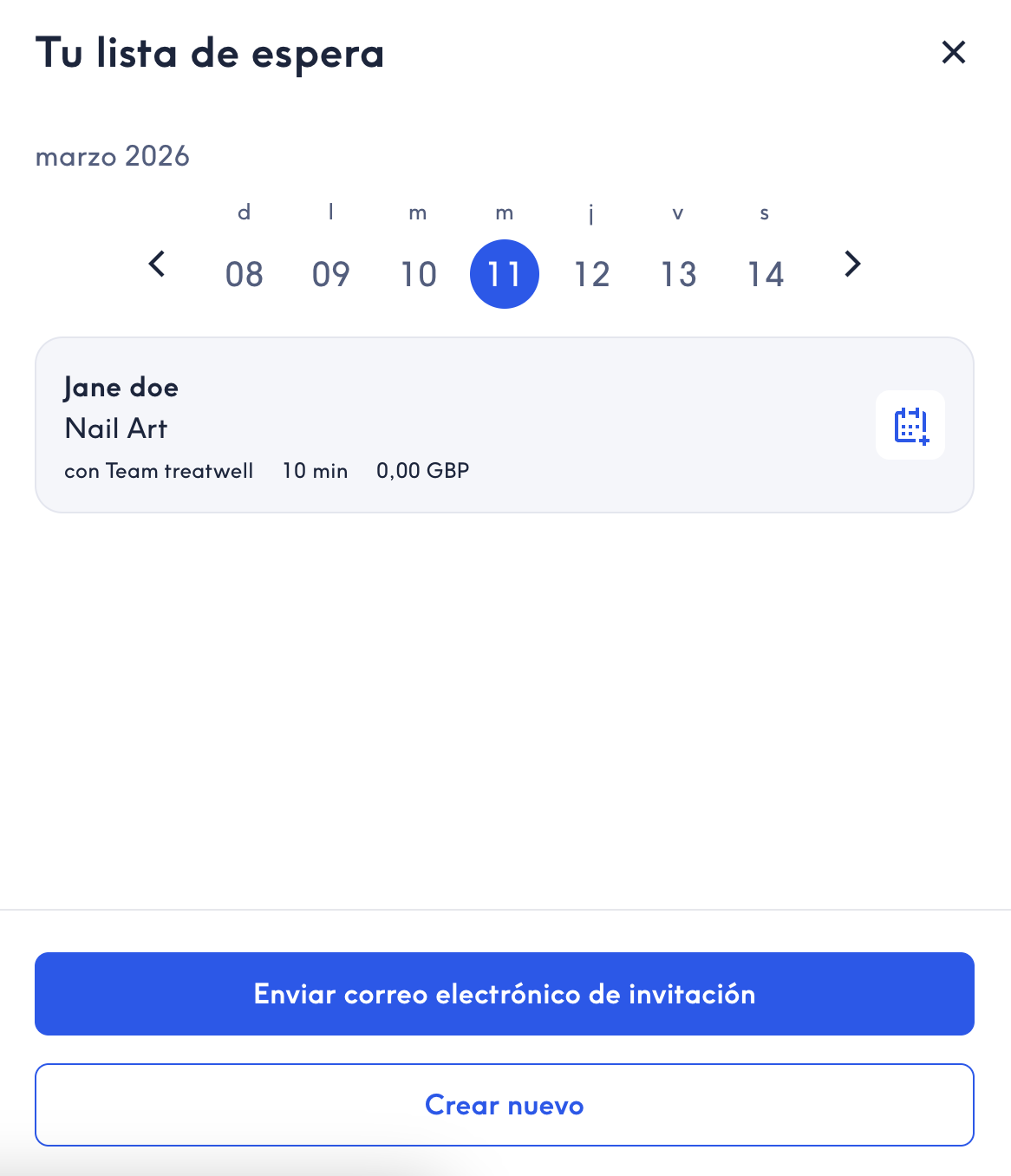
Accedeix a la llista d’espera per a la data preferida.
Utilitza el botó de correu a la vista general de la llista d’espera per enviar un correu a tots els clients d’aquell dia.
O bé selecciona una inscripció específica i utilitza el botó de correu a la part inferior per enviar una invitació individual.
Els correus d’invitació només es poden enviar a clients amb correu electrònic registrat.
Tingues en compte: no hi ha funció d’enviament automàtic de correus d’invitació.
Com faig reserves per als clients de la llista d’espera?
Tot i que l’enviament d’invitacions permet als clients reservar per si mateixos, també pots fer reserves manualment per ells.
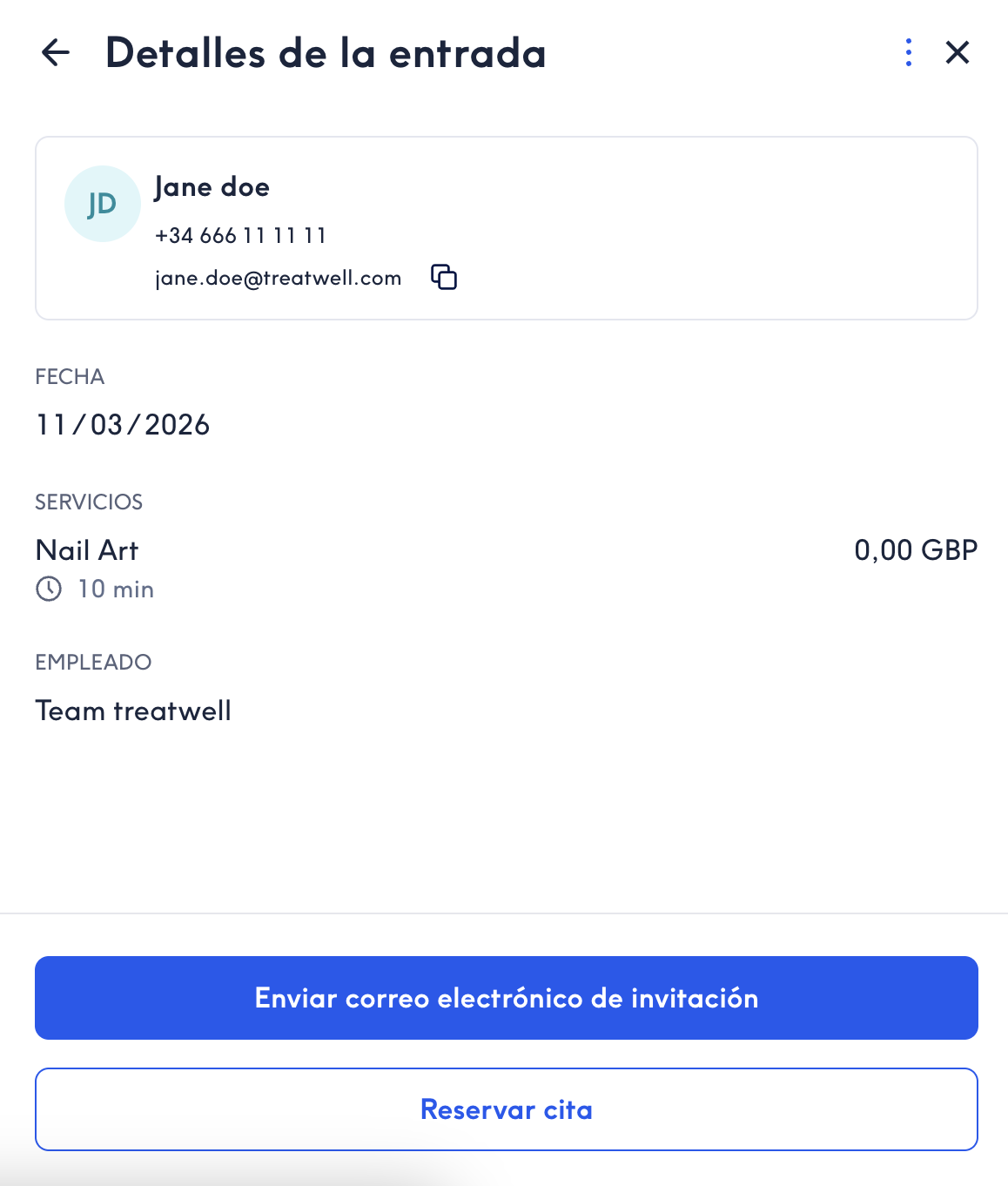
Per fer una reserva per a un client de la llista d’espera:
Accedeix a la llista d’espera per a la data preferida.
Contacta amb el client per confirmar la seva disponibilitat.
Utilitza la icona de calendari dins la llista d’espera i fes clic a «Crear reserva».
Elimina el client de la llista d’espera després de reservar.
Informa el client sobre la seva reserva confirmada.
Com poden els clients afegir-se ells mateixos a la llista d’espera a través del widget de reserves?
Els clients es poden inscriure ells mateixos a la llista d’espera a través de l’enllaç directe del teu widget de reserves si l’hora preferida no està disponible.
Per a més informació sobre la funció de llista d’espera al widget de reserves: Com utilitzo la funció de llista d’espera al meu widget de reserves?
T’ha estat útil aquest article?