
La funcionalidad Lista de Espera en Treatwell Connect permite que los clientes muestren interés en reservar incluso cuando los días del calendario están completos. Aquí puedes descubrir cómo usar y gestionar esta función directamente en tu calendario Connect.
¿Cuáles son los beneficios de la Lista de Espera?
Usando la Lista de Espera en Connect puedes:
Convertir clientes interesados en citas, aumentando tu potencial de reservas.
Reducir la probabilidad de perder negocios por falta de disponibilidad.
Mejorar la satisfacción del cliente ofreciendo respuestas rápidas a sus solicitudes.
Gestionar eficientemente las solicitudes de los clientes y mantenerte organizado.
¿Cómo funciona la Lista de Espera?
Si un cliente quiere reservar un servicio para un día concreto pero está todo completo, puede optar por entrar en la Lista de Espera. Esta función solo es visible desde el widget de reservas. Más sobre el widget de reservas: ¿Qué es el Widget de Reserva?
Una vez que el cliente se inscribe en la Lista de Espera, recibirás una notificación en tu calendario para ese día.
Si se libera un espacio, puedes enviar un correo electrónico al cliente para que reserve su cita o reservar directamente por él.
⚠️ Nota: Los clientes no se reservan automáticamente cuando se libera un espacio; debes enviarles un correo para que reserven a través del enlace del widget o reservar directamente en el calendario.
¿Está la Lista de Espera disponible en el Marketplace de Treatwell?
Por ahora, no. Solo está en el Booking Widget o de forma manual en Connect. En el futuro podría añadirse al Marketplace según la demanda de los partners. Te mantendremos informado de cualquier novedad.
¿Cómo añado clientes a la Lista de Espera?
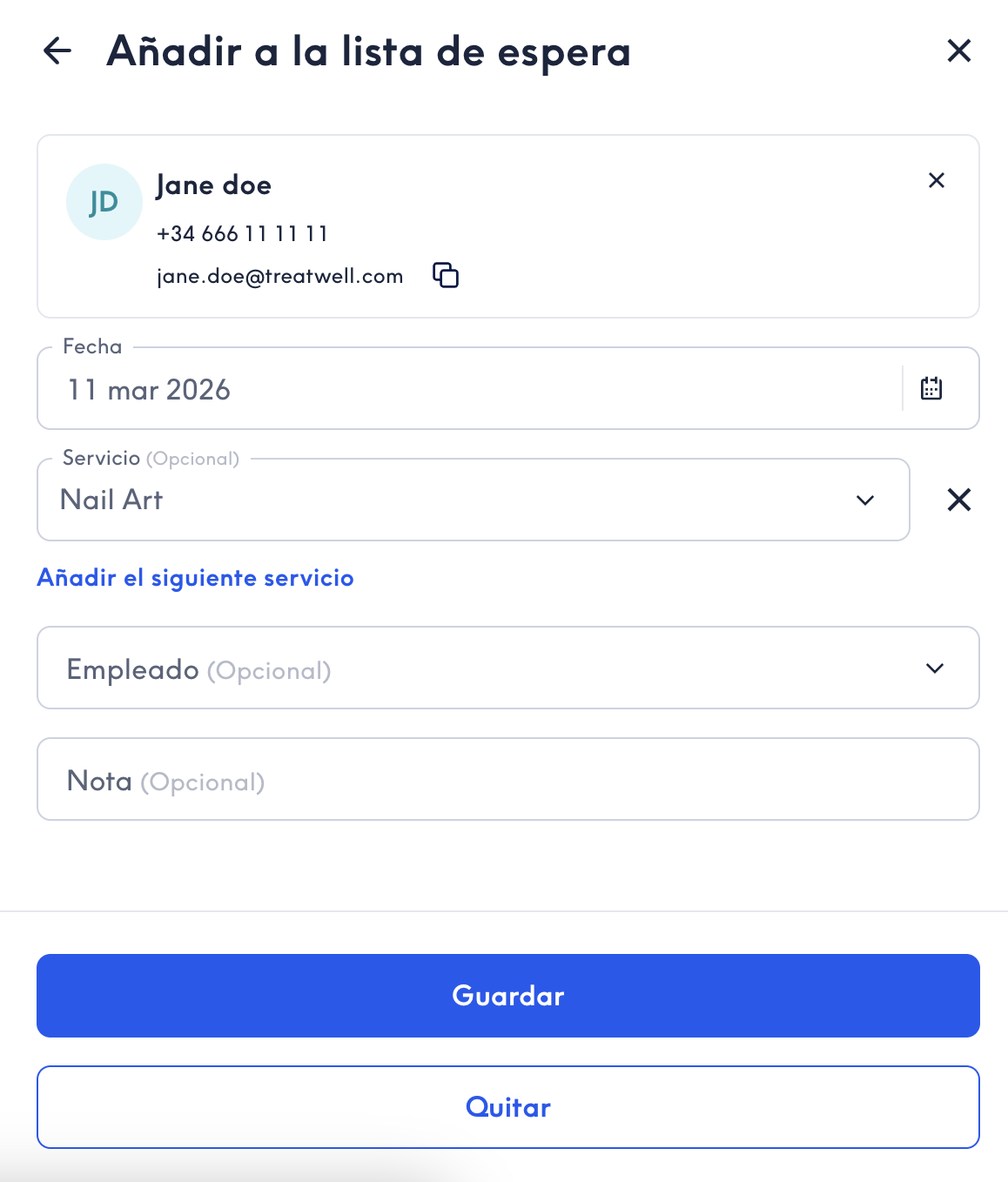
Además de recibir inscripciones desde tu widget de reservas, puedes añadir clientes manualmente a la Lista de Espera desde tu calendario Connect.
Para añadir manualmente un cliente a la Lista de Espera:
Abre tu calendario Connect.
Haz clic en Añadir (arriba a la izquierda en web) o en el icono + (abajo a la derecha en la app móvil).
Selecciona Lista de Espera.
Elige la fecha preferida para la cita.
Introduce los datos del cliente (nombre, contacto).
(Opcional) Añade preferencias de servicio y notas.
Guarda para confirmar la inscripción.
Se enviará un correo de confirmación al cliente.
¿Cómo envío correos electrónicos de invitación a clientes en la Lista de Espera?
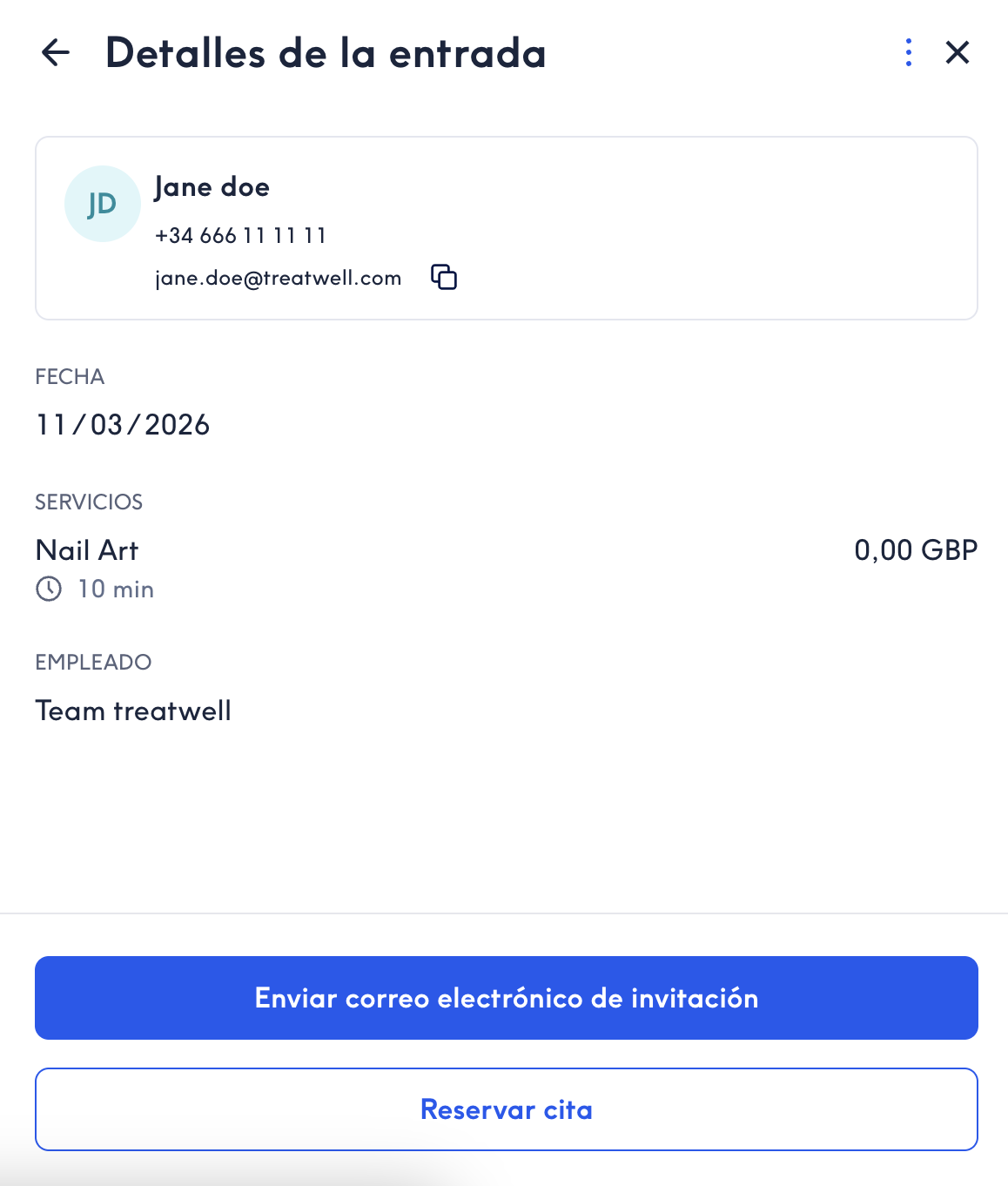
Puedes contactar con clientes en la Lista de Espera para ofrecer horarios disponibles o informarles de cancelaciones por correo electrónico. Estos correos contienen un botón “RESERVA AHORA” que redirige a los clientes a tu widget de reservas, con la fecha y servicio ya seleccionados para facilitar la reserva.
Para enviar un correo de invitación:
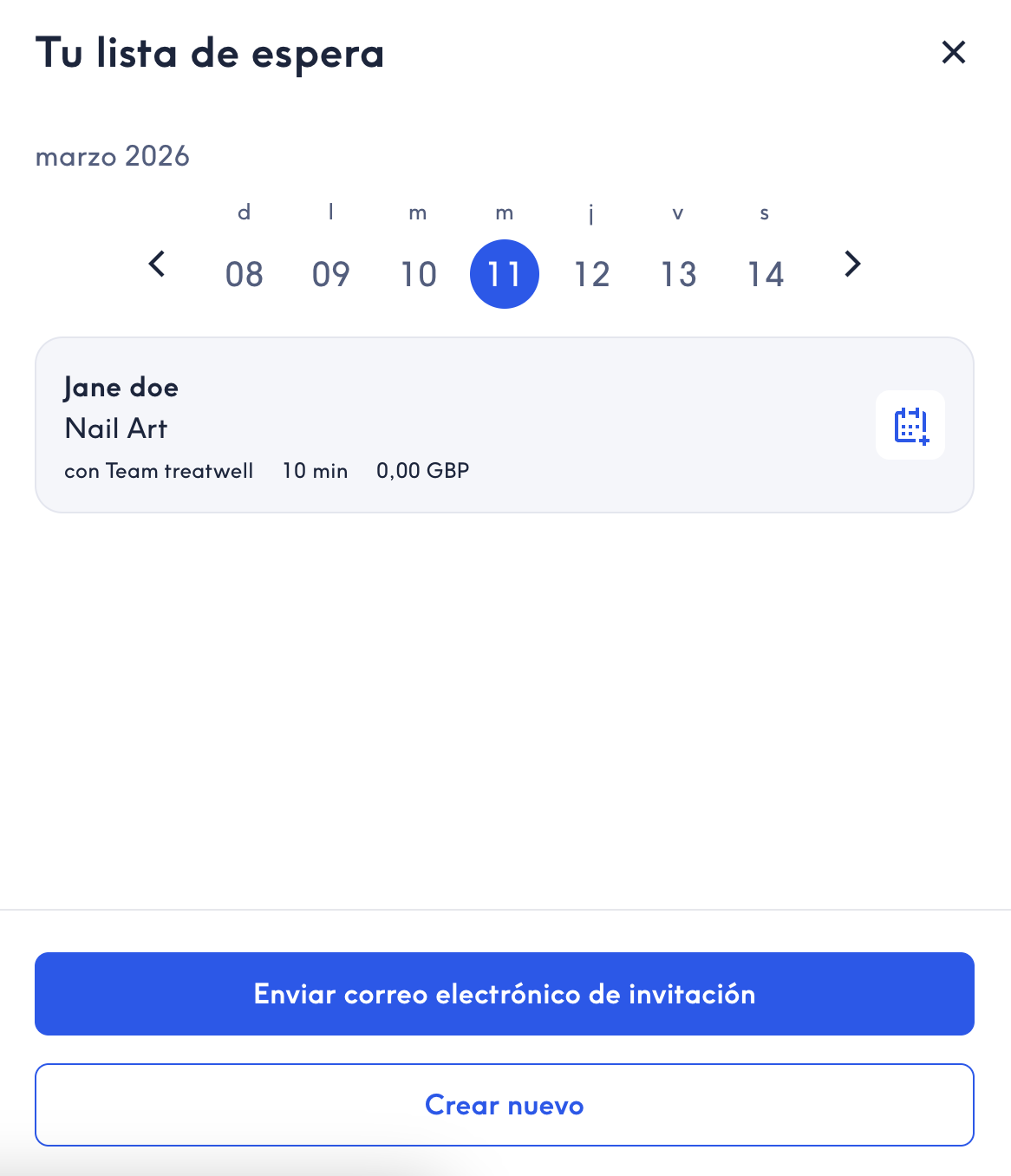
Accede a la Lista de Espera para la fecha preferida.
Usa el botón de correo en la vista general de la Lista de Espera para enviar un email a todos los clientes de ese día.
Alternativamente, selecciona una inscripción específica y usa el botón de correo (abajo en la pantalla) para enviar una invitación individual.
Los correos solo se pueden enviar a clientes con dirección de email registrada.
⚠️ No existe función automática de envío de invitaciones.
¿Cómo reservo citas para clientes en la Lista de Espera?
Aunque enviar invitaciones permite que los clientes reserven por sí mismos, también puedes reservar citas manualmente para ellos.
Para reservar una cita para un cliente en la Lista de Espera:
Accede a la Lista de Espera para la fecha preferida.
Contacta con el cliente para confirmar su disponibilidad.
Usa el icono del calendario dentro de la Lista de Espera y haz clic en Crear cita.
Elimina al cliente de la Lista de Espera tras la reserva.
Notifica al cliente sobre su cita confirmada.
¿Cómo pueden los clientes añadirse a la Lista de Espera a través del widget de reservas?
Los clientes pueden inscribirse en la Lista de Espera a través del enlace directo de tu widget de reservas, si el día y horario preferido no están disponibles.
Para más información sobre la función Lista de Espera en el widget de reservas: ¿Cómo utilizo la función Lista de Espera en mi widget de reserva?
¿Te ha resultado útil este artículo?