
Configurar correctamente a los miembros de tu equipo te permite utilizar Treatwell Connect sin complicaciones. Podrás gestionar reservas, turnos, horarios, precios y servicios de todo tu personal de forma sencilla. Descubre a continuación cómo gestionar la sección 'Equipo'.
¿Cómo puedo añadir a los miembros de mi equipo?
Accede a Treatwell Connect desde un ordenador.
Haz clic en 'Equipo' en la parte superior de la página.
En el menú de la izquierda, haz clic en 'Empleados'.
Haz clic en 'Añadir miembro del equipo' al final de la página.
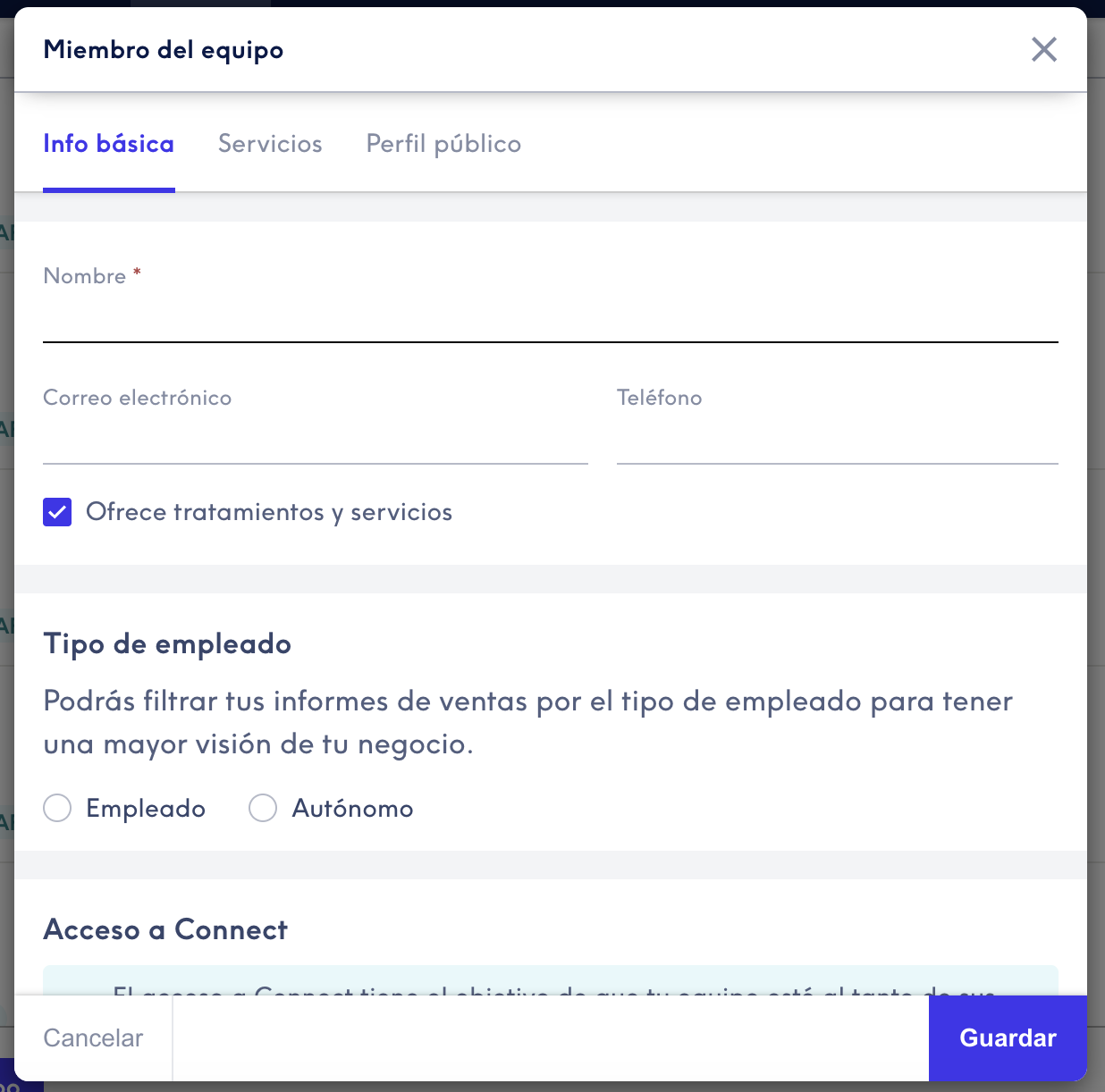
Introduce el nombre del miembro del equipo.
Añade su correo electrónico y número de teléfono para que pueda iniciar sesión en Connect.
Selecciona si es autónomo o empleado (esto sirve para filtrar los informes de ventas).
Elige los permisos que deseas asignarle dentro de Connect (más info aquí).
Una vez añadido, recibirá un email automático para crear su contraseña y configurar su perfil.
💡 Consejo sobre permisos: Los niveles 'Básico' y 'Acceso individual' son ideales para la mayoría del equipo, ya que les permiten acceder solo a sus propios calendarios sin tener acceso a información confidencial como finanzas o datos de clientes.
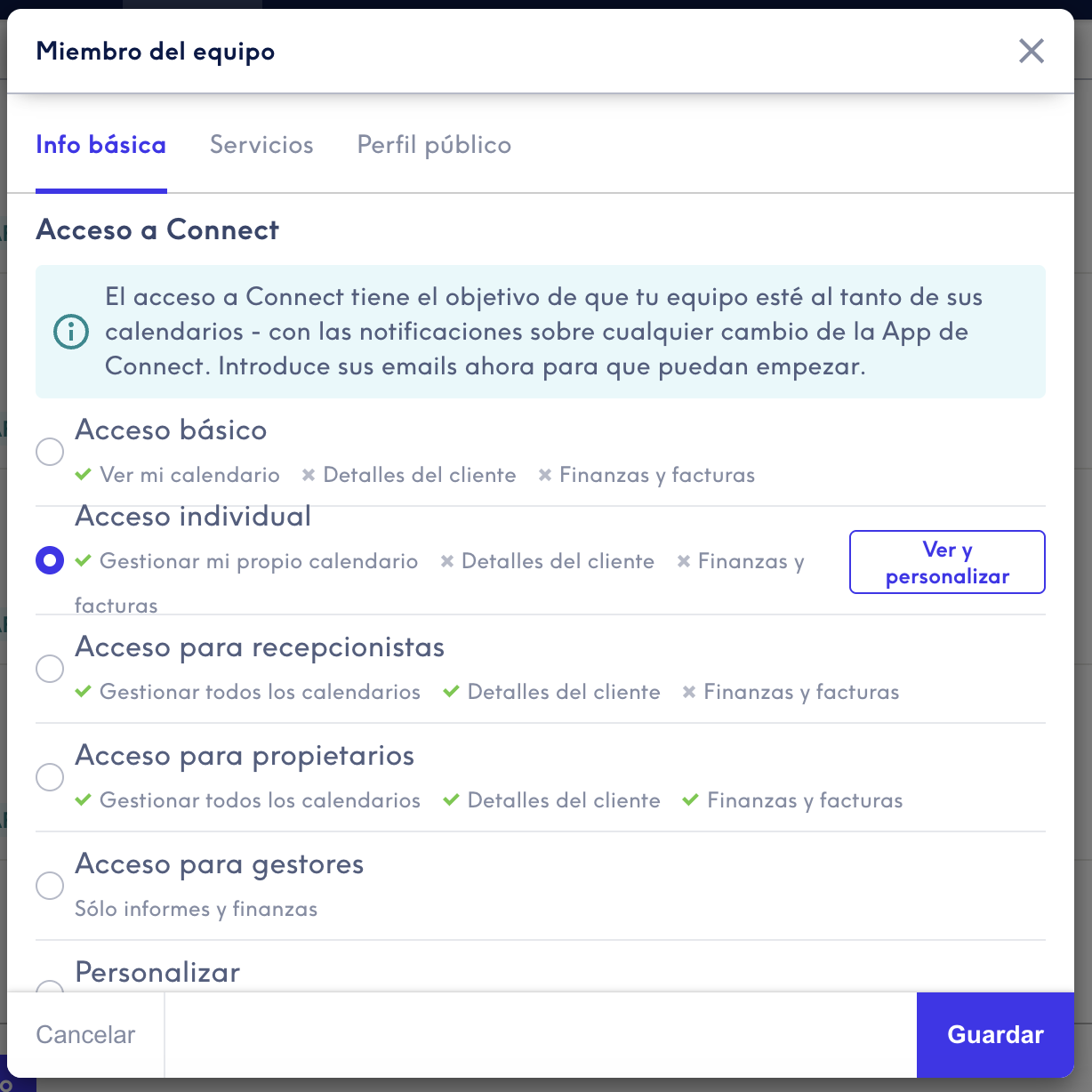
Importante saber: Asegúrate de que tienes al menos 1 usuario con 'Acceso para proprietarios', ya que será ese usuario/dirección de correo electrónico quien reciba las comunicaciones importantes de Treatwell.
¿Cómo puedo asignar servicios a mi equipo y usar niveles de precios?
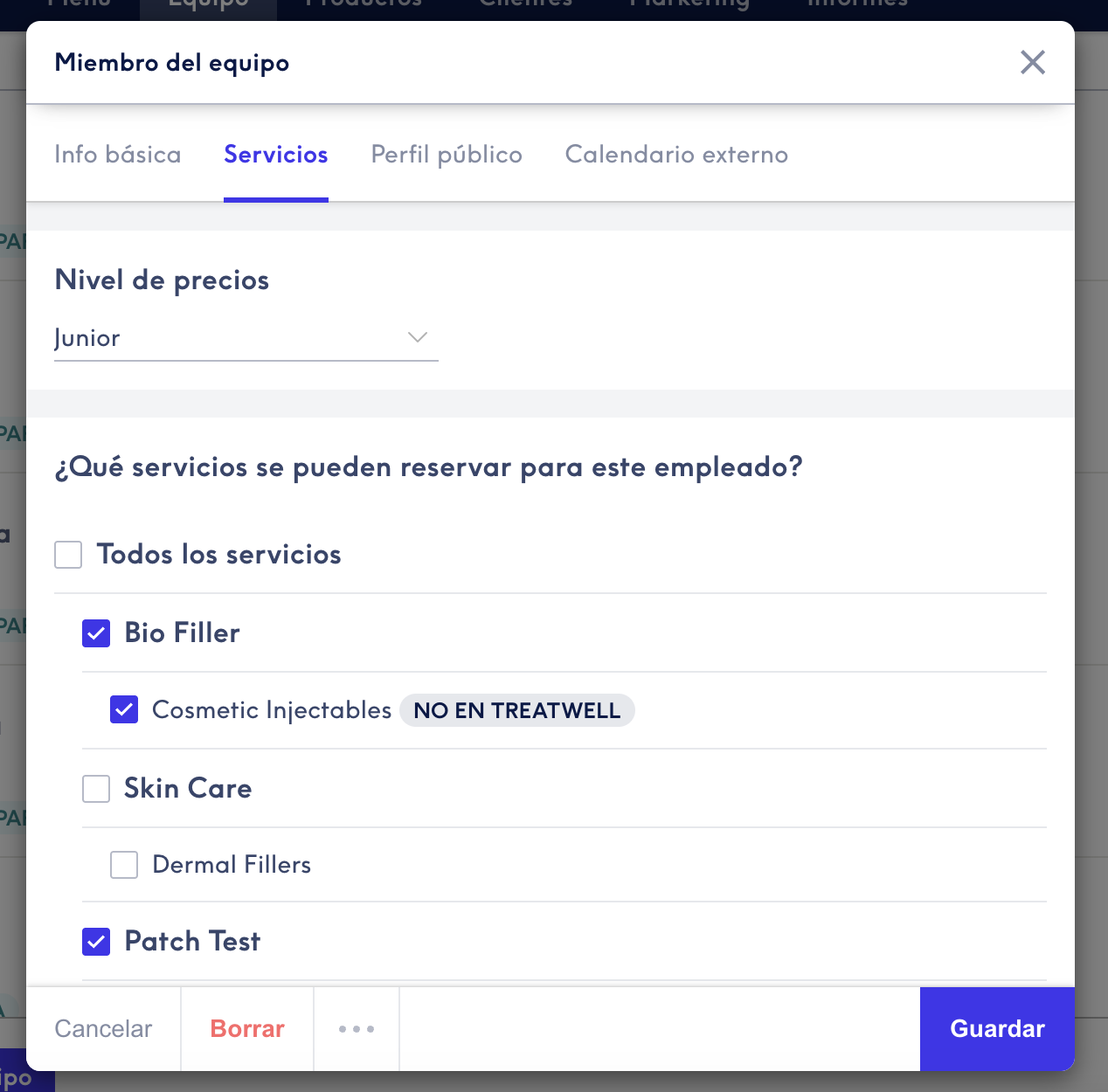
Antes de guardar, haz clic en 'Precios' junto a 'Información básica'.
Si tienes activados los niveles de precios, elige el nivel correspondiente para el miembro del equipo (por ejemplo, según su experiencia). Si aún no los tienes activados, aquí te explicamos cómo.
Luego, selecciona los servicios que ese miembro puede ofrecer (los servicios deben estar ya en el menú de tu salón; si no los has añadido aún, consulta cómo hacerlo aquí).
Haz clic en “Guardar” en la esquina inferior derecha. ¡Listo! El miembro del equipo se ha añadido con éxito
¿Cómo puedo gestionar los servicios que necesitan dos miembros del equipo?
Para servicios como masajes en pareja, tratamientos faciales en pareja o reservas de grupo que requieren que dos miembros del equipo trabajen a la vez, sigue este sencillo truco para gestionar tus reservas con precisión y mantener tu calendario de Connect al día.
Antes de nada, configura el servicio en tu cuenta, puedes ver cómo aquí.
Comprueba la disponibilidad para asegurarte de que, en los días que este servicio esté disponible, tienes a varios miembros del equipo programados y libres para atender la reserva.
Cuando se recibe una reserva online para un servicio de dos personas, tu miembro principal del equipo se reservará automáticamente. Luego debes asegurar manualmente la franja horaria del segundo miembro del equipo. Para hacer esto:
Ve a la vista de Calendario en Connect.
Selecciona la hora y fecha exactas de la reserva del cliente.
Haz clic en la opción 'Bloquear' en la franja horaria seleccionada.
Asigna este bloqueo al segundo miembro del equipo que realizará el servicio.
Añade una nota al bloqueo para vincularlo de nuevo a la reserva y detalles originales del cliente, por ejemplo 'Masaje en pareja con Sarah'.
Esta nota asegura que recuerdes los detalles de la reserva y quién fue el cliente original, manteniendo la claridad en tu agenda.
¿Cómo puedo cambiar el orden de mi equipo en el Marketplace y el calendario?
Si quieres que los miembros del equipo aparezcan en cierto orden en el calendario (o al seleccionar profesional durante la reserva), puedes modificarlo así:
Ve a la lista de miembros en el menú 'Equipo'.
Pasa el cursor por encima del miembro que deseas mover.
Haz clic y arrástralo hacia arriba o abajo en la lista.
¿Cómo puedo eliminar a un miembro del equipo?
Si necesitas eliminar a alguien del equipo, primero asegúrate de mover todas sus citas a otro profesional. Luego:
Ve a 'Empleados' en el menú principal del 'Equipo'.
Haz clic en el perfil del miembro que deseas eliminar.
Elimina su correo electrónico y guarda los cambios.
Vuelve al perfil y haz clic en 'Eliminar'.
¿Qué más debo saber para asegurarme de que el equipo puede usar Connect sin problemas?
Mira el tutorial paso a paso sobre cómo personalizar tu sección de equipo aquí:
Mira el tutorial paso a paso sobre cómo añadir niveles de precios a tus empleados según su experiencia aquí:
¿Te ha resultado útil este artículo?